PDF-Wasserzeichen-Entferner
Entfernen Sie Wasserzeichen aus PDF-Dokumenten. Die Ausgabe wird gerastert, 100 % lokale Verarbeitung im Browser.
Der PDF-Wasserzeichen-Entferner ermöglicht die schnelle und einfache Entfernung von Wasserzeichen aus PDF-Dokumenten direkt in Ihrem Browser. Das Tool markiert und entfernt unerwünschte Wasserzeichen seitenweise oder dokumentweit und erzeugt eine gerasterte PDF-Ausgabe. Die gesamte Verarbeitung erfolgt lokal auf Ihrem Gerät — Ihre Dokumente werden niemals an einen Server gesendet. Ideal für geschäftliche Dokumente, akademische Arbeiten und persönliche Dateien.
So entfernen Sie Wasserzeichen aus PDFs
PDF hochladen
Ziehen Sie eine oder mehrere PDF-Dateien in den Upload-Bereich oder klicken Sie zum Auswählen.
Wasserzeichenbereich markieren
Markieren Sie auf der Vorschau den Bereich des Wasserzeichens. Verwenden Sie 'Auf alle Seiten anwenden', um die Auswahl auf jede Seite zu übertragen.
Wasserzeichen entfernen
Klicken Sie auf 'Wasserzeichen entfernen'. Das Tool verarbeitet jede Seite einzeln und zeigt den Fortschritt an.
Ergebnis herunterladen
Laden Sie die bereinigte PDF einzeln oder alle Ergebnisse als ZIP-Archiv herunter. Die Ausgabe ist eine gerasterte PDF.
Vollständiger Leitfaden: Wasserzeichen aus PDFs entfernen
Ausgearbeitete Beispiele
Beispiel: ENTWURF-Wasserzeichen aus einem Vertrag entfernen
Gegeben: 12-seitiger PDF-Vertrag mit diagonalem 'ENTWURF'-Textwasserzeichen auf jeder Seite
Schritt 1: Die PDF-Datei in den Upload-Bereich ziehen.
Schritt 2: Auf der ersten Seite den diagonalen Textbereich markieren.
Schritt 3: 'Auf alle Seiten anwenden' aktivieren.
Schritt 4: 'Wasserzeichen entfernen' klicken und die Verarbeitung aller 12 Seiten abwarten.
Schritt 5: Die bereinigte PDF herunterladen.
Ergebnis: Saubere 12-seitige PDF ohne ENTWURF-Wasserzeichen, als gerasterte Ausgabe in hoher Qualität.
Beispiel: Firmenlogo-Wasserzeichen aus mehreren PDFs entfernen
Gegeben: 3 PDF-Berichte mit einem halbtransparenten Firmenlogo-Wasserzeichen in der Mitte jeder Seite
Schritt 1: Alle 3 PDFs gleichzeitig hochladen.
Schritt 2: Bei der ersten Datei den Logo-Bereich in der Seitenmitte markieren.
Schritt 3: 'Auf alle Seiten anwenden' für jede Datei aktivieren.
Schritt 4: Stapelverarbeitung starten — der Fortschritt zeigt Datei und Seitennummer an.
Schritt 5: Alle Ergebnisse als ZIP-Archiv herunterladen.
Ergebnis: 3 bereinigte PDF-Berichte ohne Logo-Wasserzeichen, bereit zur Verteilung.
Anwendungsbeispiele
Geschäftsdokumente bereinigen
“Entfernen Sie 'ENTWURF'- oder 'VERTRAULICH'-Wasserzeichen von genehmigten Dokumenten, die zur Verteilung bereit sind. Das Tool verarbeitet alle Seiten automatisch und liefert saubere Ergebnisse.”
Akademische Arbeiten vorbereiten
“Bereinigen Sie PDF-Vorschauen von akademischen Publikationen, um die Lesbarkeit zu verbessern. Ideal für Forschungszwecke und Literaturauswertungen.”
Archivierte Dokumente restaurieren
“Entfernen Sie störende Wasserzeichen oder Stempel von digitalisierten Archivdokumenten, um historische Unterlagen besser lesbar zu machen.”
Vertrags-PDFs für Präsentationen aufbereiten
“Bereiten Sie Vertragsvorlagen vor, indem Sie Vorschau-Wasserzeichen entfernen. Die lokale Verarbeitung gewährleistet die Vertraulichkeit sensibler Geschäftsdokumente.”
Häufig gestellte Fragen
?Ist der PDF-Wasserzeichen-Entferner kostenlos?
Ja, das Tool ist vollständig kostenlos — ohne Abonnements, versteckte Kosten oder Beschränkungen bei der Anzahl der verarbeiteten PDFs.
?Werden meine PDFs auf einen Server hochgeladen?
Nein. Die gesamte Verarbeitung erfolgt lokal in Ihrem Browser. Ihre PDF-Dokumente verlassen niemals Ihr Gerät, was vollständige Privatsphäre und Datensicherheit gewährleistet.
?Was bedeutet 'gerasterte Ausgabe'?
Bei der Rasterung werden die PDF-Seiten in Bilder umgewandelt und dann als neues PDF zusammengesetzt. Dies stellt sicher, dass das Wasserzeichen vollständig entfernt wird, bedeutet aber, dass der Text in der Ausgabe nicht mehr durchsuchbar oder markierbar ist. Die visuelle Qualität bleibt bei hoher Auflösung erhalten.
?Welche Arten von Wasserzeichen können entfernt werden?
Das Tool kann Text-Wasserzeichen, Logo-Wasserzeichen und halbtransparente Überlagerungen entfernen. Die Qualität des Ergebnisses hängt von der Größe und Komplexität des Wasserzeichens ab.
?Kann ich die Wasserzeichenentfernung auf alle Seiten gleichzeitig anwenden?
Ja, verwenden Sie die Funktion 'Auf alle Seiten anwenden', um den markierten Wasserzeichenbereich automatisch auf jede Seite des Dokuments zu übertragen. Dies spart erheblich Zeit bei mehrseitigen Dokumenten.
?Verliere ich die Textqualität durch die Rasterung?
Die Rasterung wandelt Vektortexte in Pixel um. Bei hoher Auflösung (300 DPI) ist der Unterschied kaum sichtbar, aber der Text ist nicht mehr kopierbar oder durchsuchbar. Für reine Lesezwecke ist die Qualität ausgezeichnet.
?Kann ich mehrere PDFs gleichzeitig verarbeiten?
Ja, das Tool unterstützt Stapelverarbeitung. Laden Sie mehrere PDFs hoch und verarbeiten Sie sie nacheinander. Der Fortschritt wird für jede Datei und Seite einzeln angezeigt.
?Wie groß dürfen die PDF-Dateien sein?
Da die Verarbeitung in Ihrem Browser stattfindet, hängt die maximale Dateigröße von Ihrem verfügbaren Arbeitsspeicher ab. Typischerweise funktionieren PDFs bis zu 50 MB problemlos. Bei sehr großen Dateien empfehlen wir, sie vorher aufzuteilen.
Ähnliche Tools
Empfohlene Bücher über PDF-Verarbeitung, Dokumentenmanagement und Design

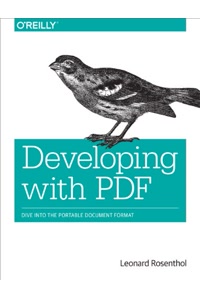
Developing with PDF
Leonard Rosenthol

Interactive Data Visualization for the Web
Scott Murray

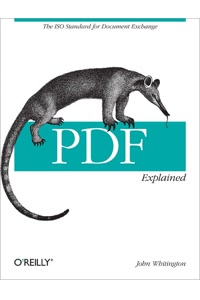
PDF Explained
John Whitington
Als Amazon-Partner verdienen wir an qualifizierten Verkäufen.
Empfohlene Produkte für Dokumentenmanagement und Digitalisierung

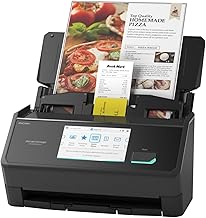
Fujitsu iX2500 Dokumentenscanner
Fujitsu

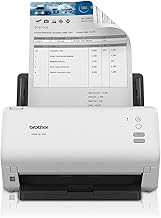
Brother ADS-3100 Hochgeschwindigkeits-Dokumentenscanner
Brother

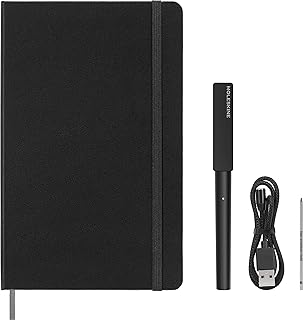
Moleskine Smart Writing Set
Moleskine
Als Amazon-Partner verdienen wir an qualifizierten Verkäufen.