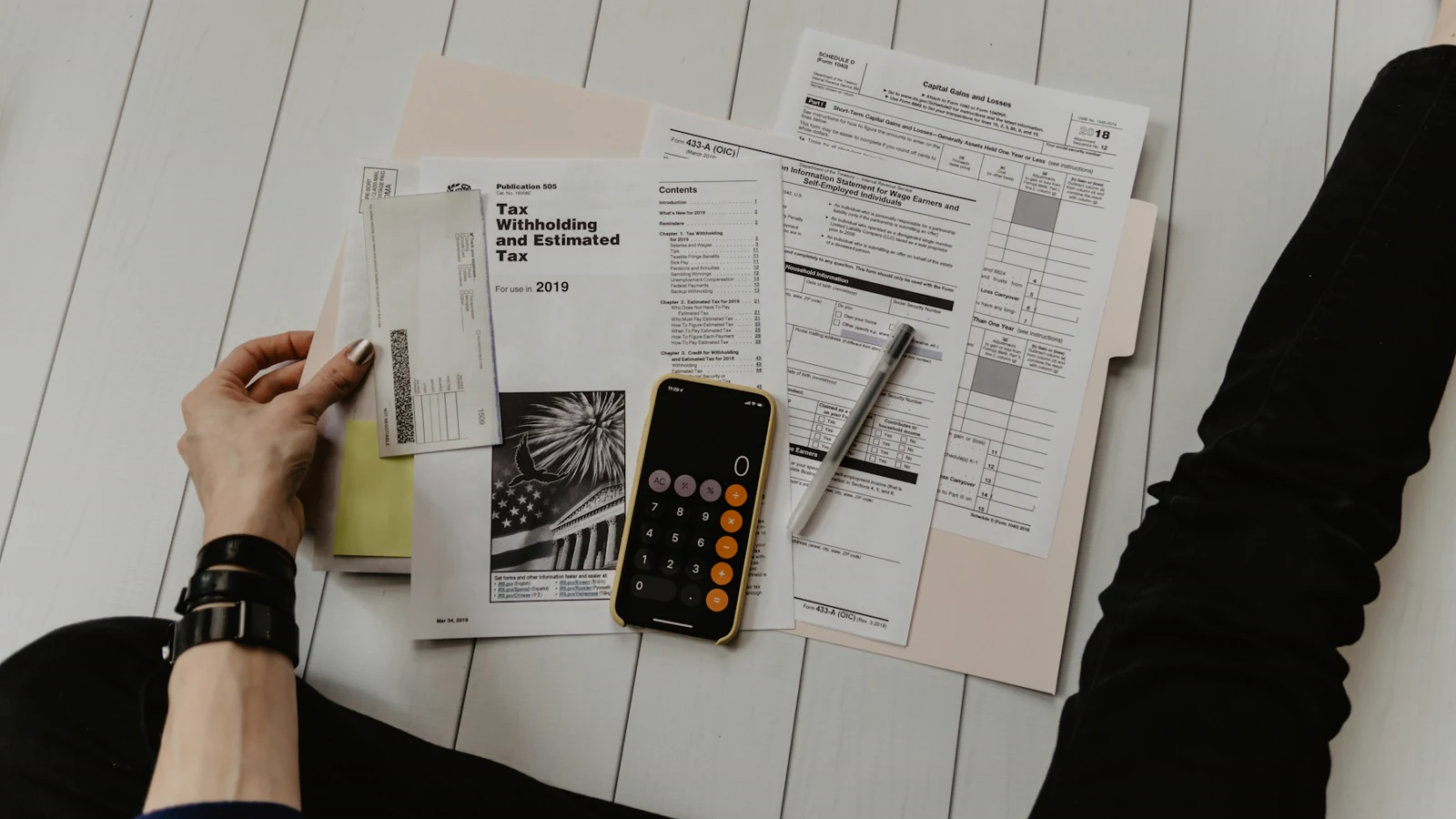
Ein leicht peinliches Geständnis: Ich habe jahrelang für PDF-Software bezahlt, die ich vielleicht zweimal im Monat gebraucht habe. Adobe Acrobat, SmallPDF, iLovePDF, PDF2Go — ich habe sie alle durchrotiert. Jedes Mal, wenn ich etwas Langweiliges brauchte wie zwei Verträge zusammenzuführen oder ein Wasserzeichen auf eine Steuererklärung zu stempeln, habe ich die Datei entweder auf irgendein SaaS hochgeladen und gehofft, dass alles gutgeht, oder eine 400 MB schwere Desktop-App gestartet, die drei verschiedene Logins wollte.
Irgendwann hat mich die Absurdität eingeholt. PDF ist eine öffentliche Spezifikation. Das Format ist seit drei Jahrzehnten stabil. Moderne Browser können PDFs nativ parsen, rendern und modifizieren. Warum schicken wir also immer noch Steuererklärungen und Krankenakten auf fremde Server, nur weil wir eine einzelne Seite drehen wollen?
Aus dieser Frage würde das hier: neunzehn browserbasierte PDF-Tools, die alles abdecken, wofür ich früher Cloud-Dienste gebraucht habe. Kein Upload, kein Konto, keine versteckte Paywall, keine Dateigrößenlimits jenseits dessen, was dein Laptop verträgt. PDF reinziehen, Sache erledigen, Ergebnis herunterladen. Dieser Beitrag geht alle Tools durch, gruppiert danach, was du eigentlich vorhast — und erklärt vor allem, warum der Browser-First-Ansatz wirklich besser ist und kein Datenschutz-Marketingspruch.
Warum das überhaupt im Browser geht
Dass ein komplettes PDF-Toolkit in einem Browser-Tab leben kann, liegt an drei Dingen: pdf-lib, einer reinen JavaScript-Bibliothek zum Lesen und Schreiben von PDFs; PDF.js, Mozillas ausgereiftem PDF-Renderer, der schön in Firefox steckt; und WebAssembly, mit dem wir C- und Rust-Code mit nahezu nativer Geschwindigkeit für schwerere Operationen wie Bildneukodierung ausführen können. Zusammen decken sie im Grunde alles ab, was ein Desktop-PDF-Editor kann — ohne dass ein einziges Byte deines Dokuments deine Maschine verlässt.
Wenn du ein PDF in Kitmul öffnest, liest die File API Bytes direkt von der Festplatte in den Speicher. pdf-lib parst den Seitenbaum. Du bearbeitest. Ein neues Blob entsteht im Browser. Du klickst auf Herunterladen. Der ganze Rundlauf passiert innerhalb des Tabs, der die Seite geladen hat. Kein Server-Worker, kein S3-Bucket, keine Queue. Tab zu — Datei weg aus dem Speicher.
Das ist kein theoretischer Datenschutzgewinn. Wenn du Steuerberater bist, der Mandantenerklärungen bearbeitet, Anwalt mit vertraulicher Kommunikation oder Pfleger mit Akten, die unter DSGVO oder HIPAA fallen, dann ist „wir laden deine Datei hoch und löschen sie nach zwei Stunden" ein Compliance-Problem. „Deine Datei hat nie deinen Laptop verlassen" ist es nicht.
Die drei Großen: Zusammenführen, Aufteilen, Umsortieren

Google Trends ist bemerkenswert konsistent: PDF zusammenführen und PDF aufteilen sind Jahr für Jahr die beiden meistgesuchten PDF-Anfragen der Welt. Zusammen mit dem Extrahieren einzelner Seiten decken diese drei Operationen wahrscheinlich 80 % dessen ab, was überhaupt je mit einem PDF gemacht wird.
Der PDF Merger nimmt einen Stapel Dateien, lässt dich die gewünschte Reihenfolge per Drag & Drop festlegen und spuckt ein zusammengeführtes PDF aus. Der PDF Splitter macht das Gegenteil — wähle einen Seitenbereich oder sprenge das gesamte Dokument in einzelne Einseiter. Wenn du nur bestimmte Seiten brauchst, ist der PDF-Seiten-Extraktor chirurgischer, und der PDF-Seiten-Entferner ist dessen Gegenteil — behalte alles außer der Seite, die der Anwalt dir zu schwärzen empfohlen hat.
Die Operation, die Leute überrascht, ist das Umsortieren. Die PDF-Seiten-Neuordnung zeigt dir jede Seite als Miniaturansicht zum Ziehen und Ablegen, sodass du den Scanner-Unfall, bei dem dein Vertrag rückwärts herauskam, ohne erneutes Scannen reparieren kannst. Und der PDF-Seiten-Rotator löst das klassische „jemand hat die Seite schief gescannt" — drehe eine Seite oder alle in 90-Grad-Schritten.
Dateien schrumpfen, die zu groß für E-Mail sind
Jeder E-Mail-Anbieter deckelt Anhänge bei einer frustrierend genauen Zahl. Gmails Limit liegt bei 25 MB. Outlook bei 20 MB. Viele Firmenserver sind strenger. Wer schön einmal versucht hat, einen gescannten Vertrag an einen Kunden zu schicken und eine Bounce-Nachricht bekommen hat, kennt den Schmerz.
Der PDF Compressor kodiert eingebettete Bilder neu und streicht redundante Objekte. Typische Reduktionen liegen zwischen 40 % und 70 %, bei bildlastigen gescannten Dokumenten deutlich mehr. Die Kompression läuft in WebAssembly, also ist ein 50-MB-PDF auf einem Mittelklasse-Laptop in wenigen Sekunden fertig. Vergleich das mit „50 MB hochladen, in der Queue warten, wieder herunterladen".
Wasserzeichen, Seitenzahlen und der „offizielle Look"
Es gibt eine ganze Kategorie von PDF-Arbeit, die nur existiert, damit ein Dokument mehr nach Dokument aussieht. Das PDF Watermark-Tool fügt Text- oder Bildwasserzeichen mit konfigurierbarer Position, Deckkraft und Rotation hinzu — nützlich für „ENTWURF"-Stempel, Firmenlogos oder „VERTRAULICH" auf jeder Seite. Der PDF Watermark Remover macht das Gegenteil, praktisch, wenn du eine Vorlage säuberst, die jemand mit einem Stempel gespeichert hat, den du nicht mehr weiterverbreiten darfst.
PDF Page Numberer ist das Tool, das ich für alles nutze, was ich ausdrucke. Du wählst Position, Schrift, Startnummer und Format („Seite X von Y" ist ein Klassiker), und es rendert sie als echten PDF-Content-Stream, nicht als eingeklebtes Bild.
Zuschneiden, Ränder und Scans aufräumen
Ein PDF zuzuschneiden klingt einfach, bis du es mit den üblichen Tools versuchst. Das PDF Crop-Tool respektiert das PDF-Box-Modell — MediaBox, CropBox, BleedBox — was bedeutet, dass der Zuschnitt nicht destruktiv ist und Druckgrößen korrekt bleiben. Der PDF Margin Adjuster ist das richtige Werkzeug, wenn du Inhalt nicht beschneiden willst, sondern mehr Weißraum fürs Binden oder Annotieren brauchst.
Für alles Gescannte schärft und skaliert der PDF Image Quality Enhancer eingebettete Rasterbilder. Aus einem miserablen Fax wird kein Wunder, aber viele mittelmäßige Handy-Scans lassen sich damit retten.
Zeug herausholen: Bilder, Text, Metadaten
PDFs sind hinterhältige Container. Sie tragen oft weit mehr mit sich, als man denkt — eingebettete Bilder, Formularfeld-Metadaten, Autorennamen, Bearbeitungshistorien. Der PDF Image Extractor kippt jedes eingebettete Bild als eigenständige Datei raus, oft schneller als Screenshots jeder Seite. Der PDF Metadata Editor lässt dich Titel, Autor, Betreff, Stichworte und Erstellungsdatum des Dokuments inspizieren und bearbeiten. Genau hier passiert viel versehentlicher Informationsabfluss — frag jeden, der je ein „Final_v2.pdf" mit dem ursprünglichen Autorennamen noch dran verschickt hat.
Das PDF Flatten-Tool ist subtiler. Interaktive PDFs haben Schichten aus Formularfeldern, Annotationen und AcroForm-Widgets, die sich je nach Öffnungsprogramm anders verhalten können. Flatten backt alles in die Seite, sodass das, was du siehst, genau das ist, was alle anderen sehen. Nützlich für unterschriebene Verträge, die exakt so bleiben sollen, wie sie unterschrieben würden.
PDFs aus anderen Formaten erstellen
Die letzten drei Tools sind Konvertierungen ins PDF-Format statt Operationen auf bestehenden PDFs. Image to PDF nimmt einen Stapel JPG, PNG oder WebP und näht sie zu einem PDF zusammen — der klassische Workflow, um Handyfotos eines Papierdokuments in etwas E-Mail-Fähiges zu verwandeln. Text to PDF nimmt reinen Text und rendert ein sauber gesetztes Dokument, was ich häufiger als erwartet für Quittungen und Bestätigungen benutze. PPTX to PDF verwandelt PowerPoint-Folien im Browser in ein PDF-Deck, via JavaScript-Parser statt deine Quartalsbericht-Slides an einen Microsoft-Server zu schicken.
Was dieses Toolkit nicht ist
Ich will ehrlich über die Grenzen sein, denn „läuft vollständig im Browser" hat Kompromisse. Es gibt noch kein OCR — wenn dein PDF ein gescanntes Bild ohne Textebene ist, kannst du keinen Text extrahieren. Es gibt keinen visuellen Seiteneditor im Adobe-Acrobat-Stil, wo du Boxen ziehst und über bestehenden Inhalt tippst. Kryptografische digitale Signaturen brauchen externe Zertifikate. Das steht auf der Roadmap, aber heute sind das Lücken, die du kennen solltest.
Das Schöne: Alles, was da ist, ist vollständig und unlimitiert. Kein „gratis bis zu fünf Dateien pro Tag". Kein Stempel auf dem Ergebnis. Keine Konto-Wand nach der dritten Fusion. Keine Datei, die übers Netz geht.
Einfach benutzen
Alles lebt unter kitmul.com/de/pdf. Die Seite lädt einmal und die einzelnen Tools werden als PWA-Assets gecached, sodass du sie auf Telefon oder Laptop installieren und offline im Flugzeug benutzen kannst. Die typische Reaktion, wenn Leute merken, dass es offline funktioniert, ist die Seite neu zu laden, um es zu überprüfen. Ich habe beim ersten Mal dasselbe gemacht.
Wenn du regelmäßig mit PDFs arbeitest, setz die Hauptseite als Lesezeichen und hör auf, für diese Softwarekategorie zu zahlen. Wenn du es nur einmal im Jahr für die Steuer brauchst, ist es trotzdem strikt besser, als die Datei an jemanden zu schicken, von dem du noch nie gehört hast. Das Tool, zu dem ich am häufigsten greife, ist der PDF Merger; das, das ich mir vor fünf Jahren gewünscht hätte, ist der PDF Compressor. Dein Mileage wird variieren.
Ich veröffentliche wöchentlich Tools und lese jedes Stück Feedback. Wenn dir eine PDF-Operation fehlt oder eine kaputt ist, sag Bescheid — das nächste auf der Liste wird gebaut, weil jemand danach gefragt hat.