HTML in PDF umwandeln

Verwandeln Sie HTML-Code in herunterladbare PDF-Dokumente mit Live-Vorschau.

HTML in PDF umwandeln ermöglicht es Ihnen, HTML-Code mit voller CSS-Unterstützung zu schreiben oder einzufügen und das gerenderte Ergebnis sofort in der Vorschau anzuzeigen. Wählen Sie Seitengröße, Ausrichtung und Ränder, dann exportieren Sie direkt aus Ihrem Browser als PDF. Kein Server-Upload erforderlich; Ihr Code bleibt vollständig privat.

Loading...
Deine Daten bleiben in deinem Browser
War dieses Tool hilfreich?
Anleitung

So wandeln Sie HTML in PDF um

1
1

HTML schreiben oder einfügen

Geben Sie Ihren HTML-Code im Editor ein. Sie können Inline-CSS-Stile oder einen vollständigen Style-Block einbinden.

2
2

Dokument in der Vorschau anzeigen

Wechseln Sie zum Vorschau-Tab, um zu sehen, wie Ihr HTML gerendert wird. Passen Sie den Code an, bis es richtig aussieht.

3
3

PDF-Einstellungen konfigurieren

Öffnen Sie die Einstellungen, um Seitengröße (A4, Letter, Legal), Ausrichtung und Randgröße in Millimetern zu wählen.

4
4

PDF herunterladen

Klicken Sie auf PDF herunterladen, um Ihr Dokument zu generieren und zu speichern. Ein Druckdialog öffnet sich zum Speichern.

Guide

Vollständiger Leitfaden zur HTML-zu-PDF-Konvertierung

Was ist dieses Tool?

Dieser browserbasierte Konverter verwandelt HTML-Code in PDF-Dokumente ohne serverseitige Verarbeitung. Er bietet einen Code-Editor mit Live-Vorschau, damit Sie genau sehen können, wie Ihr Dokument vor dem Export aussehen wird. Das Tool unterstützt vollständiges CSS-Styling, mehrere Seitengrößen und anpassbare Ränder, was es für Rechnungen, Berichte und Zertifikate geeignet macht.

Warum HTML in PDF umwandeln?

HTML bietet unübertroffene Flexibilität für Dokumentlayout und -styling. Im Gegensatz zu Textverarbeitungsprogrammen gibt Ihnen HTML präzise Kontrolle über Typografie, Abstände, Farben und responsive Layouts. Die Konvertierung von HTML in PDF bewahrt diese Formatierung in einem universell teilbaren Dateiformat. Unternehmen nutzen diesen Workflow zur programmatischen Erstellung von Rechnungen und Berichten.

Tipps für bessere PDF-Ausgabe

Verwenden Sie druckfreundliche CSS-Eigenschaften wie page-break-before und page-break-after zur Steuerung der Seitenumbrüche. Setzen Sie explizite Breiten für Tabellen, um Überlauf zu vermeiden. Verwenden Sie websichere Schriften oder binden Sie Schriftreferenzen ein. Vermeiden Sie viewport-abhängige CSS-Einheiten; bevorzugen Sie mm, pt oder px für Drucklayouts.

Fortgeschrittenes HTML-Dokumentendesign

Für professionelle Dokumente strukturieren Sie Ihr HTML mit semantischen Elementen und verwenden Sie CSS Grid oder Flexbox für komplexe Layouts. Fügen Sie Kopf- und Fußzeilen mit fester Positionierung hinzu. Verwenden Sie CSS-Variablen für konsistentes Theming in mehrseitigen Dokumenten. Erwägen Sie Print-Media-Queries zur Anpassung der Stile speziell für die PDF-Ausgabe.

Examples

Durchgerechnete Beispiele

Beispiel: Einfaches Rechnungsdokument

Eine grundlegende Rechnung mit Firmenname, Kundendaten, Positionstabelle und Gesamtbetrag erstellen.

1

Schritt 1: Definieren Sie die HTML-Struktur mit einem Header, der Firmeninformationen und Kundenadresse enthält.

2

Schritt 2: Erstellen Sie eine Tabelle mit Spalten für Artikelbeschreibung, Menge, Stückpreis und Positionssumme.

3

Schritt 3: Fügen Sie einen Style-Block mit druckfreundlichem CSS für Rahmen, Polsterung und Schriftgröße hinzu.

Ergebnis: Ein sauberes, professionelles Rechnungs-PDF, bereit zum Versand an Kunden oder zur Archivierung.

Beispiel: Datenbericht mit gestalteten Tabellen

Einen Quartalsbericht mit zusammengefassten Statistiken, gestalteter Datentabelle und hervorgehobenen Schlüsselkennzahlen erstellen.

1

Schritt 1: Erstellen Sie einen Titelabschnitt mit Berichtsname, Zeitraum und Zusammenfassungsabsätzen.

2

Schritt 2: Bauen Sie eine Datentabelle mit abwechselnden Zeilenfarben unter Verwendung von CSS nth-child-Selektoren.

3

Schritt 3: Fügen Sie hervorgehobene Metrik-Boxen mit CSS Flexbox und farbigen Hintergründen hinzu.

Ergebnis: Ein mehrteiliges Berichts-PDF mit professioneller Formatierung, geeignet für die Verteilung an Stakeholder.

Anwendungsfälle

Anwendungsfälle

Rechnungen aus HTML-Vorlagen generieren

Erstellen Sie professionelle Rechnungen mit HTML-Tabellen und CSS-Styling. Definieren Sie Ihr Firmenlogo, Positionen, Summen und Zahlungsbedingungen in strukturiertem HTML, dann exportieren Sie ein sauberes PDF zum Versand an Kunden.

Webseiten in druckbare Dokumente umwandeln

Kopieren Sie den HTML-Quellcode einer beliebigen Webseite und fügen Sie ihn in den Editor ein. Passen Sie das CSS für druckfreundliches Format an, entfernen Sie Navigationselemente und generieren Sie ein sauberes PDF-Dokument für Offline-Lektüre.

Berichte mit gestalteten Datentabellen erstellen

Erstellen Sie datenreiche Berichte mit HTML-Tabellen und benutzerdefiniertem CSS-Styling. Fügen Sie Kopf- und Fußzeilen, farbcodierte Zellen und Zusammenfassungsabschnitte hinzu. Exportieren Sie den fertigen Bericht als professionell formatiertes PDF-Dokument.

Zertifikate und Briefe gestalten

Verwenden Sie HTML und CSS, um Abschlusszertifikate, formelle Briefe oder Auszeichnungen zu gestalten. Wenden Sie benutzerdefinierte Schriften, Rahmen und Hintergründe an, dann exportieren Sie als PDF zum Drucken oder digitalen Teilen.

Häufig gestellte Fragen

?Ist dieser HTML-zu-PDF-Konverter kostenlos?

Ja, das Tool ist völlig kostenlos ohne Begrenzung der Konvertierungen. Es gibt keine versteckten Gebühren oder Premium-Stufen.

?Bleibt mein HTML-Code privat?

Absolut. Alles läuft in Ihrem Browser. Ihr HTML-Code wird niemals auf einen Server hochgeladen, was vollständige Privatsphäre und Sicherheit gewährleistet.

?Unterstützt es CSS-Styling?

Ja, Sie können Inline-Stile, Style-Blöcke im Head-Bereich und die meisten CSS-Eigenschaften verwenden. Die Vorschau aktualisiert sich in Echtzeit.

?Welche Seitengrößen sind verfügbar?

Das Tool unterstützt A4, US Letter und Legal in Hoch- und Querformat. Sie können auch die Ränder anpassen.

?Kann ich Bilder in mein HTML einbinden?

Ja, Sie können Image-Tags mit externen URLs verwenden. Über URL referenzierte Bilder erscheinen in der Vorschau und im generierten PDF.

?Unterstützt es JavaScript im HTML?

Die Vorschau-Sandbox schränkt Skripte aus Sicherheitsgründen ein. Für die PDF-Ausgabe werden nur gerendertes HTML und CSS erfasst.

?Welche Browser funktionieren mit diesem Tool?

Das Tool funktioniert in allen modernen Browsern einschließlich Chrome, Firefox, Edge und Safari. Chrome bietet die beste PDF-Speichererfahrung.

Hilf uns besser zu werden

Wie gefällt Ihnen dieses Tool?

Jedes Tool bei Kitmul wird auf Basis echter Nutzeranfragen gebaut. Ihre Bewertung und Ihre Vorschläge helfen uns, Bugs zu beheben, fehlende Funktionen hinzuzufügen und die Tools zu bauen, die Sie wirklich brauchen.

Dieses Tool bewerten

Tippen Sie auf einen Stern, um uns zu sagen, wie nützlich dieses Tool für Sie war.

Vorschlag machen oder Bug melden

Eine Funktion fehlt? Einen Bug gefunden? Haben Sie eine Idee? Sagen Sie es uns und wir schauen es uns an.

Ähnliche Tools

Empfohlene Lektüre

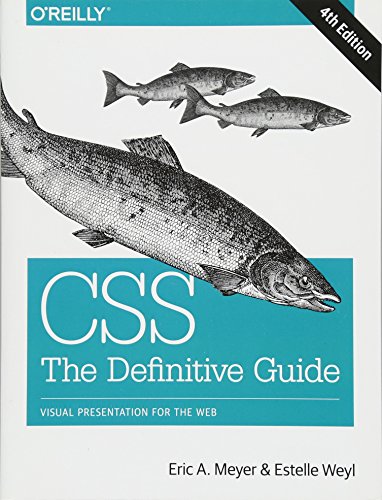
Empfohlene Bücher über HTML, CSS und Dokumentendesign

Als Amazon-Partner verdienen wir an qualifizierten Verkäufen.

Erweitern Sie Ihre Fähigkeiten

Empfohlene Produkte für die Dokumenterstellung

Als Amazon-Partner verdienen wir an qualifizierten Verkäufen.

Newsletter

Erhalte Produktivitätstipps und Neue Tools Zuerst

Schließe dich Machern und Entwicklern an, die Datenschutz schätzen. Jede Ausgabe: neue Tools, Produktivitäts-Hacks und Updates — kein Spam.

Prioritätszugang zu neuen Tools
Jederzeit abbestellen, ohne Rückfragen