Markdown zu Medium
Konvertieren Sie Markdown mit einem Klick in Medium-kompatiblen Rich-Text.
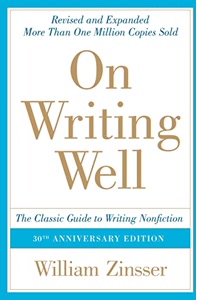
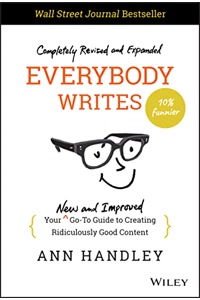
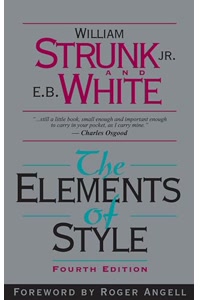
Empfohlene Bücher über Schreiben und Content-Erstellung
Als Amazon-Partner verdienen wir an qualifizierten Verkäufen.
Wie gefällt Ihnen dieses Tool?
Anleitung
Markdown einfügen
Kopieren Sie Ihren Markdown-Inhalt aus einem beliebigen Editor und fügen Sie ihn in das Eingabefeld auf der linken Seite ein.
Ergebnis vorschauen
Sehen Sie im rechten Bereich, wie Ihr Artikel auf Medium aussehen wird. Tabellen und nicht unterstützte Elemente werden automatisch konvertiert.
Für Medium kopieren
Klicken Sie auf 'Für Medium kopieren', um Rich-Text in die Zwischenablage zu kopieren. Fügen Sie ihn dann direkt in den Medium-Editor ein.
Auf Medium veröffentlichen
Öffnen Sie Medium, erstellen Sie eine neue Geschichte und fügen Sie ein (Strg+V / Cmd+V). Die gesamte Formatierung bleibt erhalten.
Anwendungsfälle
Blog-Migration
"Verschieben Sie Ihre Markdown-Blogbeiträge zu Medium, ohne jeden Artikel manuell neu zu formatieren."
Technische Artikel
"Schreiben Sie technische Inhalte in Markdown mit Codeblöcken und Tabellen, dann veröffentlichen Sie auf Medium mit korrekter Formatierung."
Newsletter-Wiederverwendung
"Verwenden Sie Ihren Markdown-Newsletter-Inhalt für Medium, um ein breiteres Publikum zu erreichen."
Dokumentation teilen
"Konvertieren Sie Projektdokumentation oder README-Dateien in Medium-Artikel für bessere Sichtbarkeit."
Professionelle Produkte für Autoren

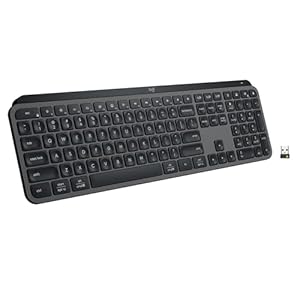
MX Keys S Wireless Keyboard, Low Profile, Fluid Precise Quiet Typing, Programmable Keys, Backlighting, Bluetooth, USB C
Logitech

Android E-Ink ePaper Tablet, Paperwhite eBook Reader Digital Notebook for Note Taking, Drawing Paper White Graphics Note
Kindle

Smart Writing Set with Improved Battery – 2024 Edition | Smart Notebook & Smart Pen for Digital Note-Taking | Works Note
Moleskine
Als Amazon-Partner verdienen wir an qualifizierten Verkäufen.
Häufig Gestellte Fragen
?Warum kann ich Markdown nicht einfach in Medium einfügen?
Mediums Editor versteht keine Markdown-Syntax. Wenn Sie rohes Markdown einfügen, sehen Sie wörtliche Sternchen, Rauten und Pipe-Zeichen statt formatiertem Text. Dieses Tool konvertiert es in Rich-Text, den Medium interpretieren kann.
?Was passiert mit Tabellen?
Medium unterstützt HTML-Tabellen überhaupt nicht — sie werden entfernt. Dieses Tool konvertiert Ihre Tabellen in ein lesbares Fettdruck-Label-Listenformat (Kopfzeile: Wert · Kopfzeile: Wert), das Medium beibehält.
?Funktioniert die Code-Syntaxhervorhebung?
Medium unterstützt keine Syntaxhervorhebung in Codeblöcken. Ihr Code erscheint in einem grauen Monospace-Block, aber ohne farbcodierte Syntax. Für bessere Code-Anzeige erwägen Sie, einen GitHub-Gist-Link einzubetten.
?Was ist mit Bildern in meinem Markdown?
Bildreferenzen bleiben im HTML erhalten. Beim Einfügen in Medium müssen Sie Bilder möglicherweise manuell über die Bild-Upload-Funktion von Medium erneut hinzufügen.
?Werden verschachtelte Listen unterstützt?
Medium unterstützt nur einstufige Listen. Verschachtelte Listen werden automatisch mit einem Strich-Präfix abgeflacht, um die Hierarchie visuell beizubehalten.
?Welche Überschriftenebenen unterstützt Medium?
Medium unterstützt H1 (Titel), H2 (Abschnittsüberschrift) und H3 (Unterabschnitt). H4-H6-Überschriften in Ihrem Markdown werden automatisch in H3 konvertiert.
?Sind meine Daten privat?
Ja. Alles läuft zu 100% in Ihrem Browser. Ihr Markdown-Inhalt wird niemals an einen Server gesendet. Es werden keine Daten gespeichert oder verfolgt.
?Ist dieses Tool kostenlos?
Ja, völlig kostenlos ohne Einschränkungen, ohne Anmeldung und ohne Wasserzeichen.