Ich schreibe alles in Markdown. Blogposts, Dokumentation, READMEs, persoenliche Notizen. Und ich weiß, dass viele von euch das auch tun. Wenn man also etwas auf Medium veroffentlichen will, würde man erwarten, einfach sein Markdown einzufugen und fertig.
Aber Medium unterstützt kein Markdown. Nicht 2024, nicht 2025, und auch nicht 2026.
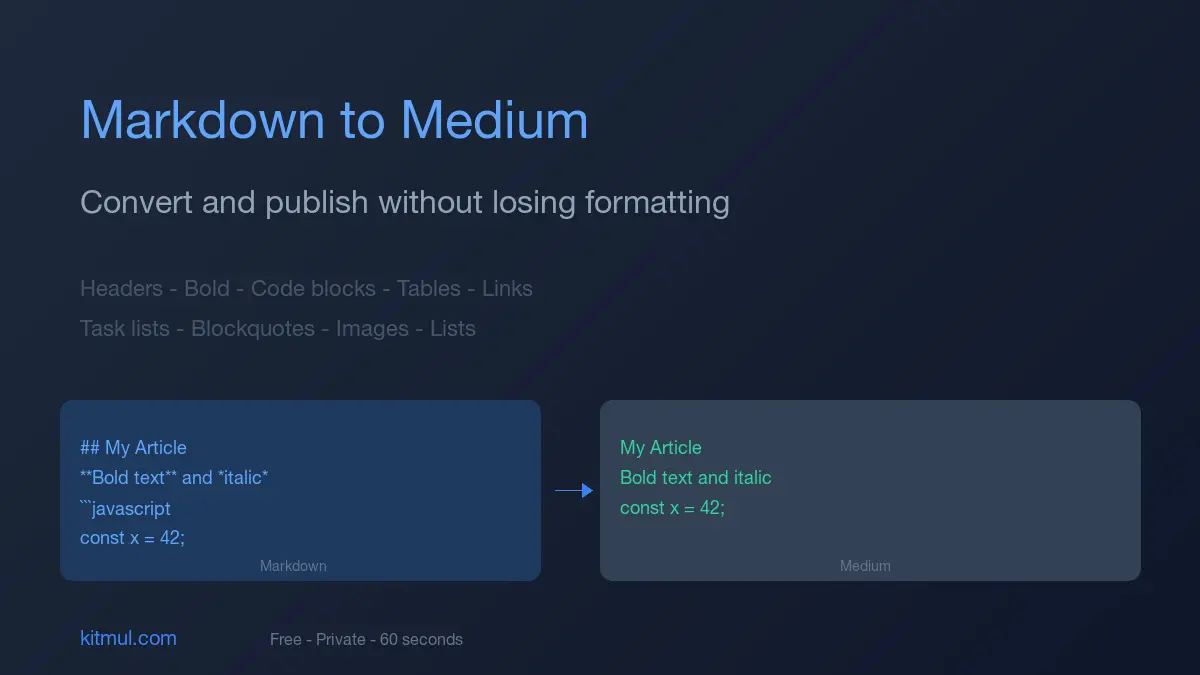
Du fugst deinen perfekt formatierten Artikel ein und was passiert? Die Überschriften zeigen die ## Symbole wortlich an. Fetter Text behaelt die Sternchen. Code-Bloecke verlieren jede Formatierung. Tabellen? Die gehen komplett kaputt. Und du verbringst am Ende 30 Minuten damit, manuell durch Mediums Editor zu klicken, um alles zu reparieren.
Ich war schön da, und es ist schmerzhaft.
Das eigentliche Problem
Medium würde für ein allgemeines Publikum entwickelt. Sein Editor ist WYSIWYG: Text auswaehlen, Button klicken, fertig. Das ist super für Leute, die nicht in Markdown schreiben. Aber für Entwickler, technische Redakteure oder jeden, der es gewohnt ist, mit Syntax zu schreiben, entsteht eine Mauer.
Das passiert, wenn man rohes Markdown in Medium einfuegt:
- Überschriften erscheinen als
## Mein Titelmit den Raute-Symbolen sichtbar - Fett und Kursiv zeigen die Sternchen statt der Formatierung
- Code-Bloecke verlieren die Syntaxhervorhebung komplett
- Tabellen werden überhaupt nicht unterstützt. Der Text verteilt sich quer über die Seite
- Aufgabenlisten wie
- [x] Erledigtwerden als einfache Zeichen angezeigt - Links zeigen die rohe
[Text](url)Syntax
Wer schön mal versucht hat, einen 2.000-Woerter-Fachartikel in Mediums Editor manuell neu zu formatieren, kennt das Gefuehl. Es dauert ewig, und man übersieht trotzdem etwas.
Drei Wege, Markdown in Medium zu bekommen
Kopieren, einfuegen und von Hand reparieren
Die Brachial-Methode. Markdown einfuegen, dann 30+ Minuten jede Überschrift, jeden Code-Block, fetten Text und Link per Hand korrigieren. Tabellen bleiben unmöglich.
Funktioniert nur für sehr kurze Posts mit minimalem Format. Für alles andere will man den Laptop aus dem Fenster werfen.
Mediums Import-Funktion nützen
Medium hat ein Import-Tool unter medium.com/p/import, das Inhalte von einer URL abruft. Wenn das Markdown schön irgendwo als HTML veröffentlicht ist, kann man es importieren.
Es handhabt grundlegendes Formatting automatisch und setzt eine kanonische URL. Aber es funktioniert nicht gut mit Tabellen, Aufgabenlisten oder erweiterten Markdown-Features. Die Qualität ist inkonsistent. Manchmal stimmen die Überschriften nicht, Bilder gehen kaputt, oder Code-Bloecke verlieren ihr Format. Und man hat keine Kontrolle über die Konvertierung.
Akzeptabel für einfache Artikel. Unzuverlaessig für alles Technische.
Zuerst in Medium-kompatibles HTML konvertieren
Das ist der schlaue Ansatz. Man konvertiert sein Markdown in das spezifische HTML-Format, das Mediums Editor versteht, und fuegt es dann ein. Medium akzeptiert Rich HTML aus der Zwischenablage, und wenn das HTML korrekt strukturiert ist, wird alles perfekt übertragen.
Genau das macht der Kitmul Markdown-zu-Medium-Konverter. Er parst das Markdown, konvertiert es in Medium-optimiertes HTML, behandelt alle Sonderfaelle, und kopiert es in die Zwischenablage, fertig zum Einfuegen.
Schnell (unter 5 Sekunden), handhabt Tabellen, Code-Bloecke, Aufgabenlisten, verschachtelte Listen. Erhaelt alles. Kostenlos und privat, weil es komplett im Browser läuft. Keine Server beteiligt.
Wie es in der Praxis funktioniert
Der ganze Prozess dauert etwa 60 Sekunden:
1. Oeffne das Markdown-zu-Medium-Tool und fuege dein Markdown im linken Panel ein. Rechts siehst du eine Live-Vorschau.
2. Pruefe die Vorschau. Das Tool handhabt automatisch Medium-spezifische Konvertierungen: Tabellen werden zu lesbaren Listen mit fett-markierten Labels (weil Medium keine HTML-Tabellen unterstützt), H4-H6-Überschriften werden auf H3 herabgestuft (Mediums Maximum), verschachtelte Listen werden mit Strich-Praefixen abgeflacht, und Aufgabenlisten-Checkboxen werden zu Unicode-Symbolen.
3. Klick auf "Für Medium kopieren". Das Tool kopiert Medium-optimiertes HTML in deine Zwischenablage. Nicht das rohe Markdown, sondern den formatierten Rich Text, den Medium erwartet.
4. Oeffne Mediums Editor, erstelle eine neue Story und druecke Ctrl+V (oder Cmd+V auf Mac). Dein Artikel erscheint vollständig formatiert. Überschriften, Fettschrift, Code-Bloecke, Links. Alles.
Vier Schritte. Weniger als eine Minute. Null manuelles Nachformatieren.
Was übertragen wird und was nicht
Nicht alles in Markdown hat ein Medium-Äquivalent. Hier ist die Realität:
Wird perfekt übertragen: H1, H2, H3 Überschriften. Fett und Kursiv. Links. Inline-Code. Code-Bloecke. Zitate. Geordnete und ungeordnete Listen. Horizontale Linien. Bilder.
Braucht Konvertierung (automatisch gehandhabt): Tabellen werden in lesbares Listenformat konvertiert. H4 bis H6 Überschriften werden auf H3 reduziert. Tief verschachtelte Listen werden abgeflacht. Aufgabenlisten-Checkboxen werden zu Unicode-Symbolen. Code-Block-Sprachklassen werden entfernt (Medium macht keine Syntaxhervorhebung).
Von Medium überhaupt nicht unterstützt: Fussnoten, LaTeX-Mathenotation, eingebettete HTML-Widgets, Anker-Links und Inhaltsverzeichnisse. Das sind Medium-Limitationen, keine Konvertierungsprobleme.
Einmal schreiben, überall veröffentlichen
Das ist etwas, woran ich wirklich glaube. Markdown ist das portabelste Schreibformat. Man schreibt seinen Artikel einmal und kann ihn auf dem persoenlichen Blog (Hugo, Jekyll, Next.js, Astro) veröffentlichen, auf Medium mit diesem Konverter, auf Dev.to und Hashnode, die Markdown nativ unterstützen, in GitHub READMEs, und auf Newsletter-Plattformen wie Substack oder ConvertKit.
Eine Quelldatei, viele Kanaele. Das ist die Stärke von Markdown.
Der Canonical-URL-Trick
Wer sowohl auf dem eigenen Blog als auch auf Medium veröffentlicht, sollte das beachten. Immer eine kanonische URL auf Medium setzen, die auf den Original-Post verweist. Das sagt Google, welche Version die Hauptquelle ist, und verhindert Duplicate-Content-Strafen.
So geht es auf Medium: Story-Einstellungen öffnen (das Drei-Punkte-Menue), runterscrollen zu "Content licensing", und die Original-URL eingeben.
Ohne Canonical könnte Google die Medium-Version als primaer wählen, weil Medium hoehere Domain-Autoritaet hat. Das bedeutet, dass die eigene Seite organischen Traffic verliert. Nicht ideal.
Der beste Workflow: Zuerst auf der eigenen Seite veröffentlichen, warten bis Google indexiert (kann man in der Search Console erzwingen), und dann auf Medium mit der "Import a story" Funktion importieren, die die Canonical automatisch setzt.
Bilder optimieren
Medium komprimiert Bilder, und die Qualität variiert. Für beste Ergebnisse Bilder mit mindestens 1400px Breite verwenden. Vorher komprimieren. Dafuer kann man den Kitmul Bildkompressor nützen. WebP oder optimiertes JPEG funktioniert am besten. Und immer Alt-Text zu jedem Bild im Markdown hinzufuegen.
Zu Code-Blöcken
Mediums Code-Block-Rendering ist einfach. Keine Syntaxhervorhebung, keine Zeilennummern. Wenn der Artikel codeintensiv ist, Snippets kurz halten (unter 20 Zeilen), Kommentare hinzufuegen die erklären was der Code macht, und für laengere Beispiele GitHub Gists in Betracht ziehen. Medium zeigt Gist-Einbettungen wunderschoen an.
Struktur zaehlt
Medium-Leser erwarten kurze Absaetze (2-4 Saetze max), häufige Zwischenüberschriften, Kernaussagen in Fettschrift, und Listen statt dichter Textwaende. Wenn man sein Markdown mit diesen Mustern strukturiert, fuehlt sich das konvertierte Ergebnis nativ für die Medium-Leseerfahrung an.
Warum Datenschutz hier zaehlt
Das Kitmul Markdown-zu-Medium-Tool läuft komplett im Browser. Der Inhalt wird nie an einen Server gesendet. Die Konvertierung passiert lokal mit JavaScript.
Das zaehlt mehr als man denkt. Wenn man über noch nicht veröffentlichte Features, proprietaere Informationen oder irgendetwas Sensibles schreibt, bedeutet das Einfuegen in einen Online-Konvertierungsdienst, dass man denen eine Kopie der unveröffentlichten Arbeit gibt. Mit einem clientseitigen Tool bleiben die Entwuerfe auf dem eigenen Gerät. Niemand liest sie, bevor man bereit ist zu veröffentlichen.
Kein Upload. Kein Konto. Kein Tracking. Es funktioniert einfach, auch offline.
Haeufige Fragen
Unterstützt Medium Markdown nativ? Nein. Auch 2026 nicht. Man muss Markdown in Rich-HTML-Format konvertieren bevor man es einfuegt. Der Konverter macht das automatisch.
Werden Tabellen auf Medium richtig angezeigt? Medium unterstützt keine HTML-Tabellen. Der Konverter wandelt sie in ein lesbares Listenformat mit fett-markierten Labels um. Die Information bleibt erhalten, wird nur anders dargestellt.
Kann ich Code-Bloecke mit Syntaxhervorhebung nützen? Man kann Code-Bloecke nützen, aber Medium macht keine Syntaxhervorhebung. Code erscheint im Monospace-Format. Für komplexen Code sind GitHub Gists empfehlenswert.
Ist das kostenlos? Ja. Komplett kostenlos, ohne Limits, ohne Registrierung, ohne Premium-Tier. Es ist Teil von Kitmuls 341 kostenlosen Browser-Tools.
Ist mein Inhalt privat? Zu 100%. Alles passiert im Browser. Kein einziges Byte verlässt das Gerät.
Was ist der Unterschied zu Mediums Import-Funktion? Mediums Importer braucht den Inhalt bereits an einer URL veröffentlicht. Das Kitmul-Tool arbeitet direkt mit rohem Markdown. Und es handhabt Tabellen, Aufgabenlisten und andere Elemente, mit denen der Importer Probleme hat.
Ausprobieren
Oeffne den Markdown-zu-Medium-Konverter, fuege dein Markdown ein, klick auf Kopieren. Dein naechster Medium-Artikel ist nur einen Einfuege-Schritt entfernt.
Verwandte Tools: JSON Formatierer · Text-Vergleich · Wortzaehler · Markdown Vorschau · HTML zu Markdown