Convertir Markdown a PDF

Convierte texto Markdown a PDF con vista previa en vivo, varios temas y opciones de tamano de pagina; todo el procesamiento ocurre en tu navegador.

La herramienta de Markdown a PDF te permite escribir o pegar texto Markdown y generar al instante un documento PDF descargable. Elige entre temas claro, oscuro o academico y selecciona tamano de pagina A4 o Carta. La vista previa en vivo se actualiza mientras escribes para que veas exactamente como quedara el PDF final. Soporta completamente GitHub Flavored Markdown, incluyendo tablas, listas de tareas y bloques de codigo. Todo se ejecuta 100% en el lado del cliente; tu contenido nunca sale de tu navegador.

Loading...
Tus datos no salen de tu navegador
¿Te ha sido útil esta herramienta?
Tutorial

Como usar

1
1

Ingresa tu Markdown

Escribe o pega tu contenido Markdown en el panel del editor. La herramienta soporta GitHub Flavored Markdown incluyendo encabezados, negrita, cursiva, enlaces, imagenes, tablas, listas de tareas y bloques de codigo.

2
2

Personaliza el tema y tamano de pagina

Selecciona un tema visual (Claro, Oscuro o Academico) y elige un tamano de pagina (A4 o Carta) segun tus necesidades. La vista previa en vivo se actualiza al instante para que veas el resultado final.

3
3

Descarga el PDF

Haz clic en el boton Descargar PDF para generar y guardar tu documento. La conversion se ejecuta completamente en tu navegador, asi que tu contenido permanece privado.

Guide

Guia completa de conversion de Markdown a PDF

Por que convertir Markdown a PDF

Markdown es el formato de escritura preferido por desarrolladores, escritores tecnicos y trabajadores del conocimiento por su simplicidad y portabilidad. Sin embargo, compartir archivos Markdown directamente puede ser impractico; los destinatarios pueden no tener un renderizador de Markdown y el formato puede variar entre visores. Convertir a PDF produce un documento de diseno fijo que se ve identico en todas partes; en pantalla, impreso y en cualquier sistema operativo.

Entendiendo GitHub Flavored Markdown

GitHub Flavored Markdown (GFM) extiende la especificacion original de Markdown con funciones ampliamente usadas en el desarrollo de software. Las tablas usan caracteres de barra vertical para definir columnas. Las listas de tareas agregan casillas de verificacion interactivas. Los bloques de codigo con identificadores de lenguaje permiten resaltado de sintaxis. El texto tachado usa doble tilde. Las URLs auto-enlazadas convierten URLs planas en enlaces clicables. Esta herramienta soporta completamente GFM para que tus archivos README y documentacion se rendericen correctamente.

Eligiendo el tema adecuado

El tema Claro es ideal para documentos de proposito general, informes empresariales y materiales imprimibles. El tema Oscuro funciona bien para lectura en pantalla y presentaciones donde un fondo oscuro reduce la fatiga visual. El tema Academico usa tipografia serif y convenciones de espaciado tradicionales que se alinean con los estandares de publicacion academica, haciendolo adecuado para trabajos de investigacion, ensayos y materiales de curso.

Consejos para mejor salida PDF

Usa niveles de encabezado consistentes (h1 para el titulo, h2 para secciones, h3 para subsecciones) para crear una jerarquia clara del documento. Agrega lineas horizontales entre secciones principales para separacion visual. Manten las columnas de tablas concisas para evitar desbordamiento en tamanos de pagina mas estrechos. Usa bloques de codigo con un identificador de lenguaje para resaltado de sintaxis adecuado. Previsualiza tu documento antes de descargar para detectar problemas de formato temprano.
Examples

Ejemplos resueltos

Convertir un README de proyecto a PDF

Dado: un README.md de GitHub con encabezados, una tabla de caracteristicas, ejemplos de codigo e imagenes de insignias

1

Paso 1: Copia el contenido completo de README.md y pegalo en el panel del editor

2

Paso 2: Selecciona el tema Claro y tamano de pagina A4 para una apariencia profesional

3

Paso 3: Verifica en la vista previa que las tablas, bloques de codigo e imagenes se rendericen correctamente, luego haz clic en Descargar PDF

Resultado: Un PDF A4 pulido que preserva el formato original, listo para adjuntar a propuestas de proyecto o enviar por correo a interesados.

Crear un ensayo academico a partir de notas en Markdown

Dado: apuntes de clase en Markdown con encabezados, citas en bloque y una lista de bibliografia

1

Paso 1: Pega las notas en Markdown en el editor y selecciona el tema Academico para tipografia serif

2

Paso 2: Elige tamano de pagina Carta para cumplir con estandares de entrega y revisa la vista previa para verificar el formato correcto

Resultado: Un PDF tamano Carta con estilo academico elegante, adecuado para entrega o impresion.

Casos de uso

Casos de uso

Crear documentacion profesional

Escribe documentacion tecnica, guias de API o especificaciones de proyecto en Markdown y conviertalas en PDFs pulidos para distribuir a clientes o miembros del equipo.

Generar informes a partir de notas

Transforma notas de reuniones, hallazgos de investigacion o actualizaciones de estado escritas en Markdown en informes PDF con formato limpio, listos para compartir por correo o imprimir.

Preparar trabajos academicos

Redacta ensayos, apuntes de clase o resumenes de investigacion en Markdown usando el tema Academico para producir PDFs con estilo elegante, adecuados para entrega academica.

Preguntas frecuentes

?Que funciones de Markdown soporta?

La herramienta soporta GitHub Flavored Markdown (GFM) incluyendo encabezados, negrita, cursiva, tachado, enlaces, imagenes, listas ordenadas y desordenadas, listas de tareas, tablas, bloques de codigo con resaltado de sintaxis, citas y lineas horizontales.

?Que temas estan disponibles?

Hay tres temas disponibles: Claro ofrece un fondo blanco limpio con texto oscuro, Oscuro usa un fondo oscuro con texto claro, y Academico aplica una fuente serif con formato tradicional adecuado para documentos academicos.

?Puedo elegir el tamano de pagina?

Si. Puedes seleccionar A4 (210 x 297 mm, el estandar internacional) o Carta (8.5 x 11 pulgadas, el estandar estadounidense) segun tus requisitos de impresion o distribucion.

?La vista previa coincide con el PDF final?

Si. El panel de vista previa renderiza tu Markdown con el tema seleccionado en tiempo real, dandote una representacion precisa de como se vera el PDF descargado.

?Puedo incluir imagenes en mi Markdown?

Si. Usa la sintaxis estandar de imagenes Markdown ![texto alternativo](url). Las imagenes referenciadas por URL se obtendran y se incrustarlan en el PDF durante la conversion.

?Mis datos estan seguros al usar esta herramienta?

Totalmente. Todo el analisis de Markdown, renderizado y generacion de PDF ocurre 100% en tu navegador. Tu texto nunca se sube a ningun servidor, lo que lo hace seguro para contenido confidencial o sensible.

?Es gratuita esta herramienta?

Si, es completamente gratuita sin limites de uso, sin necesidad de registro y sin marcas de agua en los PDFs generados.

?Puedo convertir documentos Markdown extensos?

Si. La herramienta maneja documentos largos con muchas secciones, tablas y bloques de codigo. El rendimiento depende de tu navegador y dispositivo, pero documentos tipicos de decenas de paginas se convierten sin problemas.

Ayúdanos a mejorar

¿Qué te parece esta herramienta?

Cada herramienta de Kitmul se construye a partir de peticiones reales de usuarios. Tu valoración y tus sugerencias nos ayudan a arreglar bugs, añadir funciones que faltan y construir las herramientas que realmente necesitas.

Valora esta herramienta

Pulsa una estrella para contarnos lo útil que te ha resultado.

Sugiere una mejora o reporta un bug

¿Te falta alguna función? ¿Has encontrado un fallo? ¿Tienes una idea? Cuéntanoslo y lo revisaremos.

Herramientas relacionadas

Lectura Recomendada

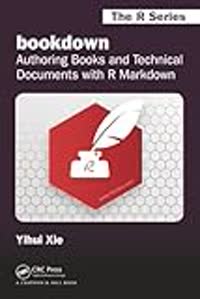
Libros recomendados sobre Markdown, LaTeX y escritura técnica

Como asociado de Amazon, ganamos con las compras que califican.

Potencia tus Capacidades

Productos recomendados para creacion de documentos

Como asociado de Amazon, ganamos con las compras que califican.

Boletín

Recibe Consejos de Productividad y Nuevas Herramientas Primero

Únete a creadores y desarrolladores que valoran la privacidad. En cada edición: nuevas herramientas, trucos de productividad y novedades — sin spam.

Acceso prioritario a nuevas herramientas
Cancela en cualquier momento, sin preguntas