M4A a FLAC Convertidor

Convierte archivos de audio M4A a formato FLAC online y gratis. Sin subir archivos – funciona 100% en tu navegador.

Convierte tus archivos de audio M4A a formato FLAC de forma rápida y segura, completamente en tu navegador. Está herramienta utiliza FFmpeg potenciado por WebAssembly para transformar M4A a FLAC localmente en tu dispositivo, garantizando privacidad total — tus archivos de audio nunca se suben a ningún servidor. Ya sea que necesites FLAC por compatibilidad, calidad u optimización de tamaño, este convertidor maneja la conversión de M4A a FLAC sin problemas.

Tus datos no salen de tu navegador
¿Te ha sido útil está herramienta?
Tutorial

Cómo Convertir M4A a FLAC

1
1

Sube tu archivo M4A

Arrastra y suelta o haz clic para seleccionar un archivo de audio M4A de tu dispositivo.

2
2

Confirma FLAC como formato de salida

El formato de salida está configurado como FLAC. Puedes cambiarlo usando el menú desplegable si lo necesitas.

3
3

Descarga tu archivo FLAC

Haz clic en Convertir y espera el procesamiento. Una vez listo, descarga tu nuevo archivo de audio FLAC al instante.

Guide

Guía Completa de Conversión de M4A a FLAC

¿Qué es M4A?

M4A es el formato contenedor de Apple para audio codificado en AAC, introducido juntó con iTunes en 2001. Ofrece calidad de sonido superior al MP3 a la misma tasa de bits, gracias al estándar de Codificación de Audio Avanzada. M4A es el formato predeterminado para compras en iTunes Store, descargas de Apple Music y grabaciones de iPhone. Soporta metadatos, carátulas de álbum y capítulos de forma nativa.

¿Qué es FLAC?

Lanzado en 2001, FLAC es un códec de audio sin pérdida gratuito y de código abierto que típicamente comprime el audio al 50-60% del tamaño original sin perder un solo bit de datos. A diferencia de MP3 o AAC, FLAC decodifica a una copia bit a bit perfecta de la grabación original. Es el formato preferido por audiófilos, archivistas musicales y servicios de streaming Hi-Fi como Tidal y Qobuz.

¿Por qué Convertir M4A a FLAC?

Convertir M4A a FLAC es útil para archivar audio en formato Apple en un contenedor abierto y sin pérdida. Aunque M4A usa compresión con pérdida AAC, almacenarlo como FLAC previene cualquier pérdida adicional de calidad en futuras conversiones. Es práctico para usuarios migrando del ecosistema Apple a servidores multimedia independientes de plataforma, o para audiófilos que desean toda su biblioteca en formato FLAC para usar con equipos Hi-Fi y software como foobar2000.

Diferencias Clave Entré M4A y FLAC

M4A (MPEG-4 Audio) es un formato con pérdida, mientras que FLAC (Free Lossless Audio Codec) es un formato sin pérdida. Los archivos M4A son típicamente más pequeños debido a la compresión, mientras que los archivos FLAC son más grandes pero mantienen fidelidad perfecta. La elección entre ellos depende de tu prioridad: compatibilidad vs. optimización para plataforma específica. Ambos formatos cumplen roles importantes en flujos de trabajó de audio, y convertir entre ellos es una tarea de producción común.

Examples

Ejemplos de Conversión de M4A a FLAC

Ejemplo: Convertir Audio M4A para Reproducción FLAC

Tienes archivos de audio en formato M4A y necesitas convertirlos a FLAC para usar en tu proyecto o dispositivo.

1

Sube tu archivo de audio M4A al convertidor

2

FLAC está establecido como formato de salida

3

Haz clic en Convertir para procesar el archivo localmente en tu navegador

4

Descarga el archivo FLAC convertido

Tu audio ha sido convertido exitosamente de M4A a FLAC, listo para uso inmediato en tu flujo de trabajó.

Ejemplo: Preparar Archivos M4A como FLAC en Lote

Necesitas convertir múltiples grabaciones M4A a formato FLAC para entrega a un cliente o requisito de plataforma.

1

Sube el primer archivo M4A

2

Confirma FLAC como formato destino

3

Convierte y descarga el resultado FLAC

4

Repite para cada archivo M4A adicional

Todos tus archivos M4A están ahora disponibles en formato FLAC, cumpliendo los requisitos específicos de tu proyecto o plataforma.

Casos de uso

Casos de Uso de M4A a FLAC

Reproduce archivos M4A en todas partes

Convierte grabaciones WAV a MP3 para distribución eficiente en plataformas de podcast, redes sociales y correo electrónico. Los archivos WAV sin comprimir de sesiones de grabación pueden ser de cientos de megabytes por hora, haciéndolos imprácticos para compartir. Está herramienta los convierte a archivos MP3 apropiadamente comprimidos mientras te permite elegir la tasa de bits exacta, preservando la calidad de audio donde más importa.

Reduce el tamaño de archivos M4A

Transforma archivos de audio entré FLAC y otros formatos para archivado musical y compatibilidad de reproducción. FLAC ofrece compresión sin pérdida que preserva cada detalle de la grabación original reduciendo el tamaño 40-60%. Sin embargo, no todos los dispositivos soportan FLAC nativamente. Este convertidor te permite crear versiones MP3 o AAC para reproductores portátiles manteniendo tus másters FLAC intactos.

Usa audio M4A en proyectos

Prepara recursos de audio en múltiples formatos para desarrolló web multiplataforma. Los navegadores modernos soportan diferentes códecs — Chrome favorece OGG, Safari prefiere AAC, y MP3 es universal. Convirtiendo tu audio a múltiples formatos, puedes implementar estrategias de fallback en tus elementos de audio HTML5, asegurando que todos escuchen tu contenido sin importar su navegador o dispositivo.

M4A a FLAC — Preguntas Frecuentes

?¿Cómo convierto M4A a FLAC?

Sube tu archivo M4A, confirma FLAC como salida y haz clic en Convertir. Todo se ejecuta en tu navegador.

?¿La conversión de M4A a FLAC es gratuita?

Sí, completamente gratuita sin registró, sin límites y sin marcas de agua.

?¿Convertir M4A a FLAC pierde calidad de audio?

Utilizamos configuraciones de codificación de alta calidad para preservar la calidad de audio durante la conversión de M4A a FLAC.

?¿Cuánto tarda la conversión de M4A a FLAC?

La mayoría de archivos de audio M4A se convierten a FLAC en solo unos segundos, dependiendo del tamaño del archivo.

?¿Cuál es el tamaño máximo de archivo?

No hay un límite estricto. Los archivos M4A grandes pueden tardar más ya que el procesamiento ocurre localmente en tu navegador.

?¿Mi archivo M4A se sube a un servidor?

No. Tu archivo M4A nunca sale de tu dispositivo. Toda la conversión se ejecuta localmente usando WebAssembly.

?¿Puedo convertir FLAC de vuelta a M4A?

¡Sí! Soportamos todas las combinaciones de formatos de audio. Usa nuestra página de conversión de FLAC a M4A.

?¿Funciona en móvil?

Sí, funciona en cualquier navegador moderno tanto en escritorio como en dispositivos móviles.

Ayúdanos a mejorar

¿Qué te parece está herramienta?

Cada herramienta de Kitmul se construye a partir de peticiones reales de usuarios. Tu valoración y tus sugerencias nos ayudan a arreglar bugs, añadir funciones que faltan y construir las herramientas que realmente necesitas.

Valora está herramienta

Pulsa una estrella para contarnos lo útil que te ha resultado.

Sugiere una mejora o reporta un bug

¿Te falta alguna función? ¿Has encontrado un falló? ¿Tienes una idea? Cuéntanoslo y lo revisaremos.

Herramientas relacionadas

Lectura Recomendada

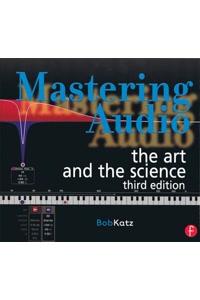
Libros Recomendados sobre Producción de Audio

Cómo asociado de Amazon, ganamos con las compras que califican.

Potencia tus Capacidades

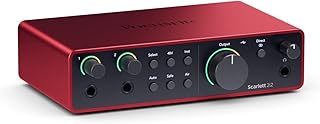
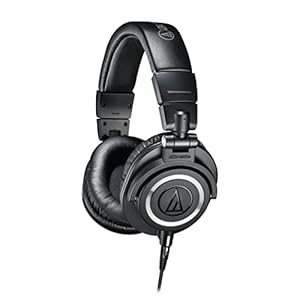
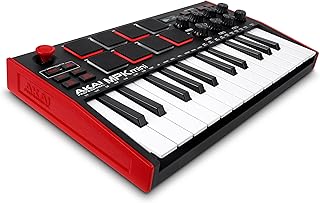
Productos Profesionales para Potenciar tu Producción Musical

Cómo asociado de Amazon, ganamos con las compras que califican.

Boletín

Recibe Consejos de Productividad y Nuevas Herramientas Primero

Únete a creadores y desarrolladores que valoran la privacidad. En cada edición: nuevas herramientas, trucos de productividad y novedades — sin spam.

Acceso prioritario a nuevas herramientas
Cancela en cualquier momento, sin preguntas