Yo escribo todo en Markdown. Posts del blog, documentación, READMEs, notas personales. Y sé que muchos de vosotros también. Así que cuando quieres publicar algo en Medium, esperarías poder pegar tu Markdown y listo.
Pero Medium no soporta Markdown. Ni en 2024, ni en 2025, y tampoco en 2026.
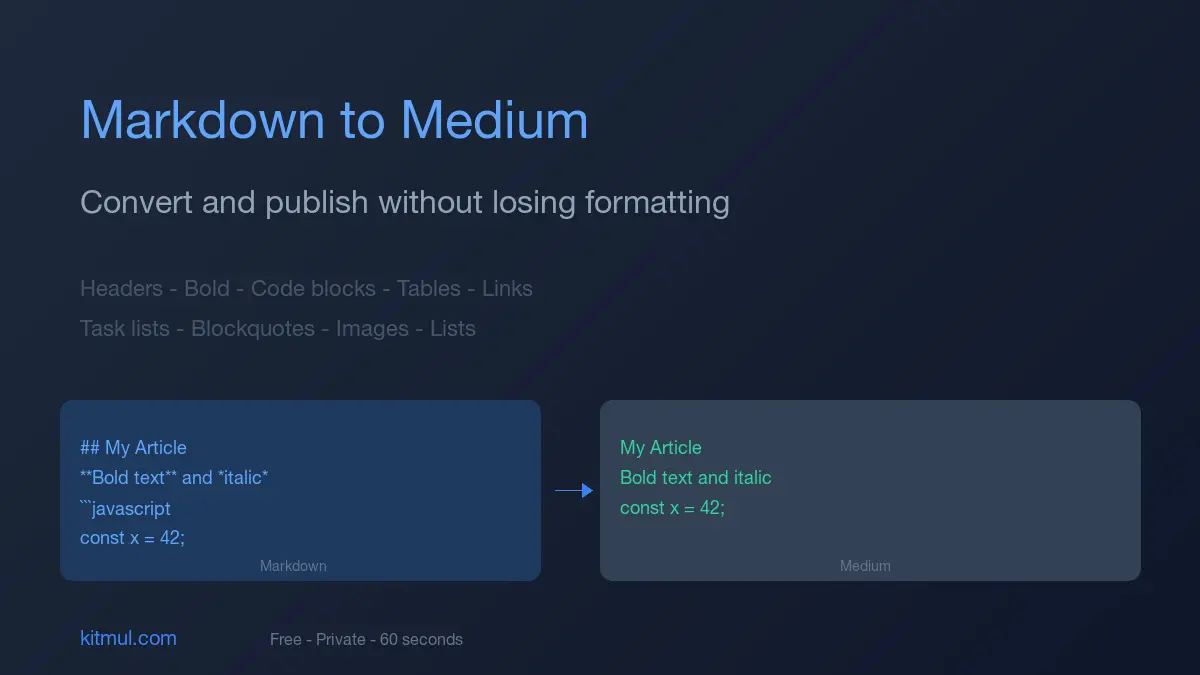
Pegas tu artículo perfectamente formateado y ¿qué pasa? Los encabezados muestran los símbolos ## literales. El texto en negrita mantiene los asteriscos. Los bloques de código pierden todo el formato. ¿Las tablas? Se rompen completamente. Y acabas pasando 30 minutos haciendo clic manualmente en el editor de Medium para arreglar todo.
He estado ahí, y es doloroso.
El verdadero problema
Medium fue diseñado para una audiencia general. Su editor es WYSIWYG: seleccionas texto, haces clic en un botón, listo. Esto está genial para gente que no escribe en Markdown. Pero para desarrolladores, redactores técnicos o cualquiera acostumbrado a escribir con sintaxis, crea un muro.
Esto es lo que se rompe cuando pegas Markdown sin convertir en Medium:
- Encabezados aparecen como
## Mi Títulocon los símbolos de almohadilla visibles - Negrita y cursiva muestran los asteriscos en vez del formato
- Bloques de código pierden completamente el resaltado de sintaxis
- Tablas no están soportadas en absoluto. El texto se esparce por toda la página
- Listas de tareas como
- [x] Hechose renderizan como caracteres planos - Enlaces muestran la sintaxis cruda
[texto](url)
Si alguna vez has intentado reformatear manualmente un artículo técnico de 2.000 palabras en el editor de Medium, conoces la sensación. Lleva una eternidad, y aún así te olvidarás de algo.
Tres formas de meter Markdown en Medium
Copiar, pegar y arreglar a mano
La forma bruta. Pegas tu Markdown y luego pasas 30+ minutos arreglando cada encabezado, bloque de código, texto en negrita y enlace a mano. Las tablas siguen siendo imposibles.
Solo funciona para posts muy cortos con formato mínimo. Para cualquier otra cosa, querrás tirar el portátil por la ventana.
Usar la función de importación de Medium
Medium tiene una herramienta de importación en medium.com/p/import que extrae contenido de una URL. Si tu Markdown ya está publicado como HTML en algún sitio, puedes probar a importarlo.
Maneja el formato básico automáticamente y establece una URL canónica. Pero no funciona bien con tablas, listas de tareas ni funciones avanzadas de Markdown. La calidad es inconsistente. A veces los encabezados salen mal, las imágenes se rompen, o los bloques de código pierden su formato. Y no tienes control sobre la conversión.
Aceptable para artículos simples. Poco fiable para cualquier cosa técnica.
Convertir primero a HTML compatible con Medium
Está es la forma inteligente. Conviertes tu Markdown al formato HTML específico que el editor de Medium entiende y luego lo pegas. Medium acepta HTML enriquecido desde el portapapeles, y si el HTML está correctamente estructurado, todo el formato se transfiere perfectamente.
Esto es exactamente lo que hace el convertidor Markdown a Medium de Kitmul. Analiza tu Markdown, lo convierte a HTML optimizado para Medium, maneja todos los casos especiales, y lo copia a tu portapapeles listo para pegar.
Rápido (menos de 5 segundos), maneja tablas, bloques de código, listas de tareas, listas anidadas. Preserva todo. Gratuito y privado, porque se ejecuta completamente en tu navegador. Sin servidores de por medio.
Cómo funciona en la práctica
Todo el proceso lleva unos 60 segundos:
1. Abre la herramienta Markdown a Medium y pega tu Markdown en el panel izquierdo. Verás una vista previa en vivo a la derecha.
2. Revisa la vista previa. La herramienta maneja automáticamente las conversiones específicas de Medium: las tablas se convierten en listas legibles con etiquetas en negrita (porque Medium no soporta tablas HTML), los encabezados H4-H6 se elevan a H3 (el máximo de Medium), las listas anidadas se aplanan con prefijos de guión, y las casillas de verificación se convierten en símbolos Unicode.
3. Haz clic en "Copiar para Medium". La herramienta copia HTML optimizado para Medium a tu portapapeles. No el Markdown crudo, sino el texto enriquecido que Medium espera.
4. Abre el editor de Medium, crea una nueva historia y pulsa Ctrl+V (o Cmd+V en Mac). Tu artículo aparece completamente formateado. Encabezados, negrita, bloques de código, enlaces. Todo.
Cuatro pasos. Menos de un minuto. Cero reformateo manual.
Qué se transfiere y qué no
No todo en Markdown tiene equivalente en Medium. Está es la realidad:
Se transfiere perfectamente: Encabezados H1, H2, H3. Negrita y cursiva. Enlaces. Código en línea. Bloques de código. Citas. Listas ordenadas y desordenadas. Líneas horizontales. Imágenes.
Necesita conversión (se maneja automáticamente): Las tablas se convierten a formato de lista legible. Los encabezados H4 a H6 se reducen a H3. Las listas profundamente anidadas se aplanan. Las casillas de tareas se convierten a símbolos Unicode. Las clases de lenguaje de los bloques de código se eliminan (Medium no hace resaltado de sintaxis).
No soportado por Medium en absoluto: Notas al pie, notación matemática LaTeX, widgets HTML embebidos, enlaces de ancla e índices de contenido. Estas son limitaciones de Medium, no problemas de conversión.
Escribe una vez, pública en todas partes
Esto es algo en lo que realmente creó. Markdown es el formato de escritura más portable. Escribes tu artículo una vez y puedes publicarlo en tu blog personal (Hugo, Jekyll, Next.js, Astro), en Medium con este convertidor, en Dev.to y Hashnode que soportan Markdown nativamente, en READMEs de GitHub, y en plataformas de newsletter como Substack o ConvertKit.
Un archivo fuente, muchos canales. Ese es el poder de escribir en Markdown.
El truco de la URL canónica
Si publicas tanto en tu blog como en Medium, esto es importante. Siempre establece una URL canónica en Medium apuntando a tu post original. Esto le dice a Google cuál es la versión principal, y previene penalizaciones por contenido duplicado.
Para hacerlo en Medium: abre los ajustes de tu historia (el menú de tres puntos), desplázate hasta "Content licensing", e introduce tu URL original.
Sin canónica, Google podría elegir la versión de Medium como principal porque Medium tiene mayor autoridad de dominio. Eso significa que tu propio sitio pierde tráfico orgánico. No es lo ideal.
El mejor flujo de trabajó es: pública primero en tu sitio, espera a que Google lo indexe (puedes forzarlo en Search Console), y luego importa a Medium usando su función "Import a story", que establece la canónica automáticamente.
Optimización de imágenes
Medium comprime las imágenes, y la calidad varía. Para mejores resultados, usa imágenes de al menos 1400px de ancho. Comprímelas antes de subir. Puedes usar el Compresor de Imágenes de Kitmul para eso. WebP o JPEG optimizado funcionan mejor. Y siempre añade texto alternativo a cada imagen en tu Markdown.
Una nota sobre bloques de código
El renderizado de bloques de código en Medium es básico. Sin resaltado de sintaxis, sin números de línea. Si tu artículo tiene mucho código, mantén los fragmentos cortos (menos de 20 líneas), añade comentarios explicando qué hace el código, y considera usar GitHub Gists para muestras más largas. Medium renderiza los embeds de Gist de maravilla.
La estructura importa
Los lectores de Medium esperan párrafos cortos (2-4 frases máximo), subtítulos frecuentes, las ideas clave en negrita, y listas en vez de muros de texto denso. Si estructuras tu Markdown con estos patrones, la salida convertida se sentirá nativa para la experiencia de lectura de Medium.
Por qué la privacidad importa aquí
La herramienta Markdown a Medium de Kitmul se ejecuta completamente en tu navegador. Tu contenido nunca se envía a ningún servidor. La conversión ocurre localmente con JavaScript.
Esto importa más de lo que podrías pensar. Si estás escribiendo sobre funcionalidades no publicadas, información propietaria, o cualquier cosa sensible, pegarlo en un servicio de conversión online significa darles una copia de tu trabajó no publicado. Con una herramienta del lado del cliente, tus borradores se quedan en tu dispositivo. Nadie los lee antes de que estés listo para publicar.
Sin uploads. Sin cuentas. Sin rastreo. Simplemente funciona, offline incluido.
Preguntas frecuentes
¿Medium soporta Markdown nativamente? No. Tampoco en 2026. Necesitas convertir Markdown a formato HTML enriquecido antes de pegar. El convertidor lo hace automáticamente.
¿Las tablas se verán bien en Medium? Medium no soporta tablas HTML. El convertidor las transforma en formato de lista con etiquetas en negrita. La información se conserva, solo se muestra diferente.
¿Puedo usar bloques de código con resaltado de sintaxis? Puedes usar bloques de código, pero Medium no hace resaltado de sintaxis. El código aparece en formato monoespaciado. Para código complejo, considera GitHub Gists.
¿Es gratis? Sí. Completamente gratis, sin límites, sin registró, sin nivel premium. Es parte de las 341 herramientas gratuitas de Kitmul.
¿Mi contenido es privado? Al 100%. Todo ocurre en tu navegador. Ni un solo byte sale de tu dispositivo.
¿Cuál es la diferencia con la importación de Medium? El importador de Medium necesita que tu contenido ya esté publicado en una URL. La herramienta de Kitmul trabaja directamente con Markdown crudo. Y maneja tablas, listas de tareas y otros elementos con los que el importador tiene problemas.
Pruébalo
Abre el Convertidor de Markdown a Medium, pega tu Markdown, pulsa copiar. Tu próximo artículo de Medium está a un pegado de distancia.
Herramientas relacionadas: Formateador JSON · Comparador de Textos · Contador de Palabras · Vista Previa de Markdown · HTML a Markdown