M4A zu AAC Konverter

Konvertieren Sie M4A-Audiodateien kostenlos online in das AAC-Format. Kein Upload nötig – läuft zu 100% in Ihrem Browser.

Konvertieren Sie Ihre M4A-Audiodateien schnell und sicher im Browser in das AAC-Format. Dieses Tool verwendet WebAssembly-betriebenes FFmpeg, um M4A lokal auf Ihrem Gerät in AAC umzuwandeln und gewährleistet dabei vollständige Privatsphäre — Ihre Audiodateien werden nie auf einen Server hochgeladen. Ob Sie AAC für Kompatibilität, Qualität oder Dateigrößenoptimierung benötigen, dieser Konverter erledigt die M4A-zu-AAC-Konvertierung nahtlos.

Deine Daten bleiben in deinem Browser
War dieses Tool hilfreich?
Anleitung

So Konvertieren Sie M4A in AAC

1
1

Laden Sie Ihre M4A-Datei hoch

Ziehen Sie eine M4A-Audiodatei per Drag & Drop oder klicken Sie, um sie von Ihrem Gerät auszuwählen.

2
2

Bestätigen Sie AAC als Ausgabeformat

Das Ausgabeformat ist auf AAC eingestellt. Sie können es bei Bedarf über das Dropdown-Menü ändern.

3
3

Laden Sie Ihre AAC-Datei herunter

Klicken Sie auf Konvertieren und warten Sie auf die Verarbeitung. Sobald fertig, laden Sie Ihre neue AAC-Audiodatei sofort herunter.

Guide

Vollständiger Leitfaden zur M4A-zu-AAC-Konvertierung

Was ist M4A?

M4A ist Apples Containerformat für AAC-kodiertes Audio, eingeführt zusammen mit iTunes im Jahr 2001. Es liefert bei gleicher Bitrate bessere Klangqualität als MP3 dank des Advanced Audio Coding Standards. M4A ist das Standardformat für iTunes-Store-Käufe, Apple-Music-Downloads und iPhone-Aufnahmen. Es unterstützt nativ Metadaten, Albumcover und Kapitelmarken.

Was ist AAC?

1997 standardisiert, würde AAC als Nachfolger von MP3 konzipiert und liefert bei gleichen Bitraten bessere Klangqualität. Es ist der Standard-Audio-Codec für YouTube, Spotify, Apple Music und die meisten mobilen Plattformen. AAC unterstützt einen breiteren Bereich von Abtastraten und Kanälen als MP3 und ist bei niedrigen Bitraten effizienter, was es ideal für Streaming und mobile Anwendungen macht.

Warum M4A zu AAC Konvertieren?

Die Konvertierung von M4A zu rohem AAC extrahiert den Audiostream aus Apples M4A-Container in eine eigenständige AAC-Datei. Dies ist nützlich, wenn Sie reines AAC-Audio für Videoproduktions-Pipelines, Streaming-Server-Konfigurationen oder Plattformen benötigen, die speziell AAC-Format statt des M4A-Containers erfordern. Die Audioqualität bleibt identisch, da beide den gleichen AAC-Codec verwenden — nur das Containerformat ändert sich.

Wichtige Unterschiede Zwischen M4A und AAC

M4A (MPEG-4 Audio) ist ein verlustbehaftetes Format, während AAC (Advanced Audio Coding) ein verlustbehaftetes Format ist. M4A-Dateien sind typischerweise kleiner durch Kompression, während AAC-Dateien kompakter mit optimierter Kodierung sind. Die Wahl zwischen ihnen hängt von Ihrer Priorität ab: Kompatibilität vs. plattformspezifische Optimierung. Beide Formate erfüllen wichtige Rollen in Audio-Workflows, und die Konvertierung zwischen ihnen ist eine gängige Produktionsaufgabe.

Examples

M4A-zu-AAC-Konvertierungsbeispiele

Beispiel: M4A-Audio für AAC-Wiedergabe konvertieren

Sie haben Audiodateien im M4A-Format und müssen sie für Ihr Projekt oder Gerät in AAC konvertieren.

1

Laden Sie Ihre M4A-Audiodatei in den Konverter hoch

2

AAC ist als Ausgabeformat eingestellt

3

Klicken Sie auf Konvertieren um die Datei lokal im Browser zu verarbeiten

4

Laden Sie die konvertierte AAC-Datei herunter

Ihr Audio würde erfolgreich von M4A in AAC konvertiert und ist bereit für den sofortigen Einsatz in Ihrem Workflow.

Beispiel: M4A-Dateien als AAC stapelweise vorbereiten

Sie müssen mehrere M4A-Aufnahmen in das AAC-Format konvertieren für eine Kundenlieferung oder Plattformanforderung.

1

Laden Sie die erste M4A-Datei hoch

2

Bestätigen Sie AAC als Zielformat

3

Konvertieren Sie und laden Sie das AAC-Ergebnis herunter

4

Wiederholen Sie dies für jede weitere M4A-Datei

Alle Ihre M4A-Dateien sind jetzt im AAC-Format verfügbar und erfüllen die spezifischen Formatanforderungen Ihres Projekts oder Ihrer Plattform.

Anwendungsfälle

M4A zu AAC Anwendungsfälle

M4A-Dateien überall abspielen

Konvertieren Sie WAV-Aufnahmen zu MP3 für effiziente Distribution auf Podcast-Plattformen, Social Media und E-Mail. Unkomprimierte WAV-Dateien können hunderte Megabyte pro Stunde betragen und sind unpraktisch zum Teilen. Dieses Tool konvertiert sie in angemessen komprimierte MP3-Dateien, wobei Sie die exakte Bitrate wählen können und die Audioqualität dort bewahrt wird, wo sie für Ihren Content-Typ am wichtigsten ist.

M4A-Dateigröße reduzieren

Wandeln Sie Audiodateien zwischen FLAC und anderen Formaten für Musikarchivierung und Wiedergabekompatibilität um. FLAC bietet verlustfreie Kompression, die jedes Detail bewahrt und die Größe um 40-60% reduziert. Jedoch unterstützen nicht alle Geräte FLAC nativ. Dieser Konverter erstellt MP3- oder AAC-Versionen für tragbare Player, während Ihre FLAC-Master intakt bleiben.

M4A-Audio in Projekten verwenden

Bereiten Sie Audio-Assets in mehreren Formaten für plattformübergreifende Webentwicklung vor. Moderne Browser unterstützen verschiedene Codecs — Chrome bevorzugt OGG, Safari AAC, und MP3 ist universell. Durch Konvertierung in mehrere Formate implementieren Sie Fallback-Strategien in Ihren HTML5-Audio-Elementen und stellen sicher, dass jeder Besucher Ihren Content hört.

M4A zu AAC — Häufig Gestellte Fragen

?Wie konvertiere ich M4A in AAC?

Laden Sie Ihre M4A-Datei hoch, bestätigen Sie AAC als Ausgabe und klicken Sie auf Konvertieren. Alles läuft in Ihrem Browser.

?Ist die Konvertierung von M4A zu AAC kostenlos?

Ja, völlig kostenlos ohne Anmeldung, ohne Einschränkungen und ohne Wasserzeichen.

?Verliert die Konvertierung von M4A zu AAC an Audioqualität?

Wir verwenden hochwertige Kodierungseinstellungen, um die Audioqualität bei der Konvertierung von M4A zu AAC zu bewahren.

?Wie lange dauert die Konvertierung von M4A zu AAC?

Die meisten M4A-Audiodateien werden in nur wenigen Sekunden in AAC konvertiert, abhängig von der Dateigröße.

?Was ist die maximale Dateigröße?

Es gibt kein festes Limit. Große M4A-Dateien können länger dauern, da die Verarbeitung lokal in Ihrem Browser stattfindet.

?Wird meine M4A-Datei auf einen Server hochgeladen?

Nein. Ihre M4A-Datei verlässt niemals Ihr Gerät. Die gesamte Konvertierung läuft lokal mit WebAssembly.

?Kann ich AAC zurück in M4A konvertieren?

Ja! Wir unterstützen alle Audioformat-Kombinationen. Verwenden Sie unsere AAC-zu-M4A-Konverterseite.

?Funktioniert es auf Mobilgeräten?

Ja, es funktioniert in jedem modernen Browser auf Desktop- und Mobilgeräten.

Hilf uns besser zu werden

Wie gefällt Ihnen dieses Tool?

Jedes Tool bei Kitmul wird auf Basis echter Nutzeranfragen gebaut. Ihre Bewertung und Ihre Vorschläge helfen uns, Bugs zu beheben, fehlende Funktionen hinzuzufügen und die Tools zu bauen, die Sie wirklich brauchen.

Dieses Tool bewerten

Tippen Sie auf einen Stern, um uns zu sagen, wie nützlich dieses Tool für Sie war.

Vorschlag machen oder Bug melden

Eine Funktion fehlt? Einen Bug gefunden? Haben Sie eine Idee? Sagen Sie es uns und wir schauen es uns an.

Ähnliche Tools

Empfohlene Lektüre

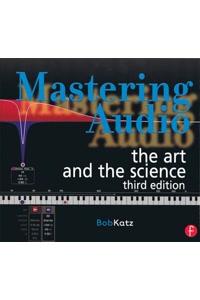
Empfohlene Bücher über Audioproduktion

Als Amazon-Partner verdienen wir an qualifizierten Verkäufen.

Erweitern Sie Ihre Fähigkeiten

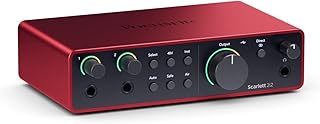
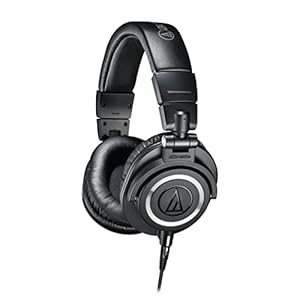
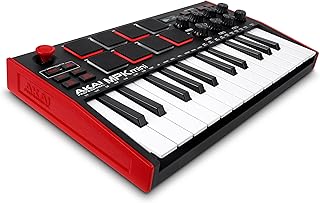
Professionelle Produkte für bessere Musikproduktion

Als Amazon-Partner verdienen wir an qualifizierten Verkäufen.

Newsletter

Erhalte Produktivitätstipps und Neue Tools Zuerst

Schließe dich Machern und Entwicklern an, die Datenschutz schätzen. Jede Ausgabe: neue Tools, Produktivitäts-Hacks und Updates — kein Spam.

Prioritätszugang zu neuen Tools
Jederzeit abbestellen, ohne Rückfragen