Audio schneiden

Schneiden Sie Audiodateien schnell und einfach zu.

Der Audio Trimmer ermöglicht es Ihnen, Audiodateien direkt in Ihrem Browser mit Sample-genauer Präzision zu schneiden, trimmen und teilen. Laden Sie jedes Audioformat hoch, wählen Sie visuell die benötigten Segmente aus und exportieren Sie kombinierte oder einzelne Clips — alles ohne Ihre Dateien auf einen Server hochzuladen. Er unterstützt Multi-Segment-Bearbeitung, mit der Sie mehrere Abschnitte aus einer einzelnen Aufnahme extrahieren und zu einer nahtlosen Ausgabedatei zusammenführen können.

Initializing DSP Engine...
Deine Daten bleiben in deinem Browser
War dieses Tool hilfreich?
Anleitung

Bedienungsanleitung

1
1

Audio hochladen

Wählen Sie eine Audiodatei von Ihrem Gerät aus oder ziehen Sie sie hierher.

2
2

Bereiche auswählen

Fügen Sie mehrere Segmente mit der Schaltfläche 'Segment hinzufügen' hinzu und passen Sie die Start- und Endzeiten für jedes an.

3
3

Exportieren

Klicken Sie auf die Export-Schaltfläche, um alle Segmente zu einer einzigen Audiodatei zu kombinieren.

Guide

Kompletter Leitfaden zum Audio-Trimmen

Was ist Audio-Trimming?

Audio-Trimming ist der Prozess des Entfernens unerwünschter Teile vom Anfang, Ende oder der Mitte einer Audioaufnahme. Im Gegensatz zur destruktiven Bearbeitung in traditioneller Software arbeitet browserbasiertes Audio-Trimming an einer Kopie Ihrer Originaldatei und lässt die Quelle unverändert. Moderne Web-Audio-APIs ermöglichen Sample-genaues Schneiden, was bedeutet, dass Sie Bearbeitungen bis auf einzelne Audio-Samples vornehmen können — typischerweise 1/44100 Sekunde für Audio in CD-Qualität. Dieses Präzisionsniveau eliminiert Klicks und Knackser an Schnittpunkten.

Warum Audio-Trimming Wichtig Ist

Rohaufnahmen enthalten fast immer unerwünschtes Material — Stille am Anfang, Husten, Hintergrundgeräusche oder Inhalte, die wegen Länge oder Relevanz entfernt werden müssen. Podcaster trimmen Intros und Outros auf enge Timings. Musiker extrahieren den besten Take aus einer längeren Session. Content-Creator schneiden Clips für Social Media. Audio-Trimming ist eine grundlegende Fähigkeit, die in Musikproduktion, Podcasting, Videobearbeitung und jedem Workflow mit aufgenommenem Sound Anwendung findet.

Schlüsselkonzepte der Audiobearbeitung

Start- und Endzeit definieren die Grenzen Ihrer Auswahl. Ein Segment ist ein durchgehender Audioabschnitt zwischen zwei Zeitpunkten. Multi-Segment-Bearbeitung ermöglicht die Auswahl mehrerer nicht zusammenhängender Abschnitte und deren Kombination zu einer einzigen Ausgabe. Die Wellenformvisualisierung zeigt die Audioamplitude über die Zeit und hilft Ihnen, Stille, Sprache, Musik und Transienten visuell zu identifizieren. Das Exportformat bestimmt den finalen Dateityp — WAV für verlustfreie Qualität, MP3 für kleinere Dateigrößen.

Best Practices für Saubere Audio-Schnitte

Schneiden Sie immer an Nulldurchgängen (wo die Wellenform die Mittellinie kreuzt), um hörbare Klicks zu vermeiden. Lassen Sie einen kleinen Stillerand am Anfang und Ende Ihres Schnitts, um abrupte Einsätze zu verhindern. Beim Kombinieren mehrerer Segmente stellen Sie konsistente Lautstärkepegel über alle Clips sicher. Hören Sie Ihre Auswahl vor dem Export an, um unerwünschte Artefakte zu erkennen. Bei Musik schneiden Sie an Beat-Grenzen, um die rhythmische Integrität zu wahren.

Examples

Anwendungsbeispiele

Beispiel: Einen Klingelton Erstellen

Gegeben: Ein 4-Minuten-Song und Sie möchten einen 30-Sekunden-Klingelton vom Refrain bei 1:45.

1

Schritt 1: Laden Sie die Audiodatei hoch und finden Sie den Refrain bei 1:45 in der Wellenform.

2

Schritt 2: Setzen Sie die Startzeit auf 1:45.00 und die Endzeit auf 2:15.00.

3

Schritt 3: Klicken Sie auf Abspielen, um die Auswahl vorzuhören und passen Sie bei Bedarf an.

4

Schritt 4: Klicken Sie auf Schneiden & Herunterladen, um den 30-Sekunden-Clip zu exportieren.

Ergebnis: Ein sauberer 30-Sekunden-Audioclip des Refrains, bereit zur Verwendung als Klingelton.

Beispiel: Podcast-Highlights Extrahieren

Gegeben: Ein 60-Minuten-Podcast mit drei Schlüsselsegmenten bei 5:00-7:30, 22:15-25:00 und 48:00-52:30.

1

Schritt 1: Laden Sie die Podcast-Aufnahme hoch.

2

Schritt 2: Fügen Sie drei Segmente mit den jeweiligen Start-/Endzeiten hinzu.

3

Schritt 3: Klicken Sie auf Alle Kombiniert Exportieren, um die drei Highlights zusammenzuführen.

Ergebnis: Eine einzelne 10-Minuten-Highlight-Zusammenstellung aus der vollständigen Episode.

Anwendungsfälle

Häufige Anwendungsfälle

Klingeltöne

Erstellen Sie individuelle Klingeltöne, indem Sie Ihre Lieblingssongs auf den perfekten 30-Sekunden-Clip trimmen. Laden Sie jede Audiodatei hoch, wählen Sie visuell den Refrain oder Hook aus und exportieren Sie einen fertigen Klingelton für Ihr Telefon.

Podcast-Clips

Extrahieren Sie die fesselndsten Highlights aus einstündigen Podcast-Aufnahmen, um sie als Werbeclips in sozialen Medien zu teilen. Wählen Sie mehrere Segmente aus und kombinieren Sie diese zu einer polierten Highlight-Zusammenstellung.

Sample-Schnipsel

Schneiden Sie präzise Audiosegmente für Musikproduktion, Sampling und Sounddesign. Nützen Sie Sample-genaues Trimmen, um Drum-Hits, Gesangsphrasen oder instrumentale Riffs für Ihre DAW-Projekte zu isolieren.

Häufig gestellte Fragen

?Ist dieser Audio-Trimmer kostenlos?

Ja, er ist vollständig kostenlos – ohne Registrierung, Wasserzeichen oder versteckte Kosten.

?Wird meine Audiodatei auf einen Server hochgeladen?

Nein. Das gesamte Zuschneiden und Verarbeiten erfolgt lokal in Ihrem Browser. Ihre Audiodateien verlassen niemals Ihr Gerät.

?Welche Audioformate werden unterstützt?

Das Tool unterstützt gängige Audioformate wie MP3, WAV, OGG und andere Formate, die Ihr Browser dekodieren kann.

?Kann ich mehrere Segmente aus einer Datei schneiden?

Ja. Sie können mehrere Segmente mit individuellen Start- und Endzeiten hinzufügen und diese dann als eine einzige kombinierte Audiodatei exportieren.

?Wie präzise ist das Zuschneiden?

Das Tool bietet samplegenaues Zuschneiden und stellt sicher, dass Sie genau das gewünschte Audiosegment bis auf die Millisekunde erhalten.

?Kann ich damit Klingeltöne erstellen?

Auf jeden Fall. Laden Sie einen Song hoch, wählen Sie den gewünschten Abschnitt aus und laden Sie den zugeschnittenen Clip als benutzerdefinierten Klingelton herunter.

?Gibt es ein Dateigrößenlimit?

Es gibt kein festes Limit, aber sehr große Dateien können durch den verfügbaren Arbeitsspeicher Ihres Browsers eingeschränkt sein. Wenn Probleme auftreten, versuchen Sie es mit einer kleineren Datei.

Hilf uns besser zu werden

Wie gefällt Ihnen dieses Tool?

Jedes Tool bei Kitmul wird auf Basis echter Nutzeranfragen gebaut. Ihre Bewertung und Ihre Vorschläge helfen uns, Bugs zu beheben, fehlende Funktionen hinzuzufügen und die Tools zu bauen, die Sie wirklich brauchen.

Dieses Tool bewerten

Tippen Sie auf einen Stern, um uns zu sagen, wie nützlich dieses Tool für Sie war.

Vorschlag machen oder Bug melden

Eine Funktion fehlt? Einen Bug gefunden? Haben Sie eine Idee? Sagen Sie es uns und wir schauen es uns an.

Ähnliche Tools

Empfohlene Lektüre

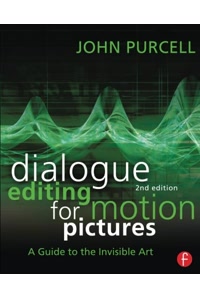
Empfohlene Bücher über Audiobearbeitung und Sounddesign

Als Amazon-Partner verdienen wir an qualifizierten Verkäufen.

Erweitern Sie Ihre Fähigkeiten

Professionelle Produkte für bessere Musikproduktion

Als Amazon-Partner verdienen wir an qualifizierten Verkäufen.

Newsletter

Erhalte Produktivitätstipps und Neue Tools Zuerst

Schließe dich Machern und Entwicklern an, die Datenschutz schätzen. Jede Ausgabe: neue Tools, Produktivitäts-Hacks und Updates — kein Spam.

Prioritätszugang zu neuen Tools
Jederzeit abbestellen, ohne Rückfragen