PNG zu SVG Konverter
Konvertiere PNG Bilder online kostenlos in das Format SVG. Keine Anmeldung erforderlich. Schnelle und einfache PNG zu SVG Konvertierung.
Dieses Tool konvertiert PNG-Rasterbilder in skalierbare SVG-Vektorgrafiken mithilfe der VTracer-Engine. Im Gegensatz zu einer einfachen Formatkonvertierung verfolgt die Vektorisierung die Formen und Farben Ihres Bildes, um auflösungsunabhängige Pfade zu erzeugen. Ideal für Logos, Icons, Strichzeichnungen und Illustrationen, die in jeder Größe perfekt skalieren müssen. Die gesamte Verarbeitung erfolgt lokal in Ihrem Browser — Ihre Bilder verlassen niemals Ihr Gerät.
So vektorisieren Sie PNG zu SVG
PNG-Bild hochladen
Klicken Sie auf den Upload-Bereich oder ziehen Sie Ihre PNG-Datei per Drag-and-Drop hinein. Unterstützt werden alle gängigen PNG-Varianten — mit oder ohne Transparenz.
SVG als Zielformat wählen
Wählen Sie SVG als Ausgabeformat aus der Formatauswahl. Der vtracer-Algorithmus analysiert automatisch die Farbflächen und Konturen Ihres Bildes.
Vektorisiertes SVG herunterladen
Nach der Konvertierung können Sie das erzeugte SVG direkt herunterladen. Die gesamte Verarbeitung findet lokal in Ihrem Browser statt — kein Upload auf externe Server nötig.
Vollständiger Leitfaden zur PNG-Bildvektorisierung
Beispiele für die PNG-zu-SVG-Vektorisierung
Beispiel: Vektorisierung eines Firmenlogos für den Großformatdruck
Ein Unternehmen hat nur eine PNG-Version seines Logos in 200×200 Pixeln. Für eine Messebanner-Produktion wird eine verlustfrei skalierbare Vektordatei benötigt.
Laden Sie das PNG-Logo hoch
Wählen Sie SVG als Ausgabeformat
Konvertieren Sie das Logo zu einer Vektorgrafik
Laden Sie das SVG herunter und öffnen Sie es in Illustrator für Feinschliff
Das Logo liegt nun als saubere SVG-Vektorgrafik vor und kann auf jede Größe skaliert werden — vom Favicon bis zum 3-Meter-Banner.
Beispiel: Vektorisierung von UI-Icons für eine Web-App
Ein Entwickler hat 30 PNG-Icons und möchte sie als SVGs einbetten, um Retina-Displays zu unterstützen und HTTP-Requests zu reduzieren.
Laden Sie die PNG-Icons im Batch hoch
Wählen Sie SVG als Zielformat
Konvertieren Sie alle Icons gleichzeitig
Betten Sie die SVGs inline in Ihre React-Komponenten ein
Alle 30 Icons sind jetzt als kompakte SVGs verfügbar, scharf auf jedem Display und direkt als Inline-SVG einbettbar.
Anwendungsfälle der PNG-zu-SVG-Vektorisierung
Firmenlogo für Druckmedien vektorisieren
“Wandeln Sie ein pixeliges PNG-Logo in ein skalierbares SVG um, das auf Visitenkarten, Bannern und Plakaten gestochen scharf gedruckt werden kann.”
App-Icons als Vektorgrafiken bereitstellen
“Konvertieren Sie PNG-Icons in SVG, damit sie auf Retina-Displays und in verschiedenen Größen ohne Qualitätsverlust dargestellt werden.”
Handgezeichnete Illustrationen digitalisieren
“Scannen Sie Strichzeichnungen oder Skizzen als PNG ein und vektorisieren Sie sie zu bearbeitbaren SVG-Pfaden für die weitere Bearbeitung in Designtools.”
Webgrafiken für Responsive Design optimieren
“Ersetzen Sie schwere PNG-Grafiken durch leichte SVG-Dateien, die sich dynamisch an jede Bildschirmgröße anpassen und schneller laden.”
PNG-zu-SVG-Vektorisierung — FAQ
?Was passiert bei der Vektorisierung eines PNG-Bildes?
Der vtracer-Algorithmus analysiert die Pixel Ihres PNG-Bildes, erkennt Farbflächen und Konturen und wandelt diese in mathematisch definierte SVG-Pfade um. Das Ergebnis ist eine Vektorgrafik, die bei jeder Vergrößerung scharf bleibt.
?Sind meine Bilder bei der Konvertierung sicher?
Ja, absolut. Die gesamte Vektorisierung erfolgt 100 % lokal in Ihrem Browser per WebAssembly. Ihre Bilder werden zu keinem Zeitpunkt auf einen Server hochgeladen — maximale Privatsphäre und Datensicherheit.
?Ist die PNG-zu-SVG-Vektorisierung kostenlos?
Ja, das Tool ist vollständig kostenlos und ohne Registrierung nutzbar. Es gibt keine versteckten Kosten, Wasserzeichen oder Beschränkungen bei der Anzahl der Konvertierungen.
?Eignet sich die Vektorisierung für Fotos?
Fotos mit vielen Farbverläufen und Details erzeugen sehr komplexe SVGs mit tausenden Pfaden. Die Vektorisierung eignet sich am besten für Grafiken mit klaren Formen wie Logos, Icons, Strichzeichnungen und flache Illustrationen.
?Wie groß sollte mein PNG-Quellbild sein?
Für optimale Ergebnisse empfehlen wir eine Mindestauflösung von 300 × 300 Pixeln. Zu kleine Bilder enthalten zu wenig Detailinformationen, während sehr große Bilder die Verarbeitungszeit erhöhen können.
?Kann ich das erzeugte SVG in Illustrator oder Figma bearbeiten?
Ja, die erzeugten SVG-Dateien sind standardkonform und können in allen gängigen Vektoreditoren wie Adobe Illustrator, Figma, Inkscape oder Sketch geöffnet und weiterbearbeitet werden.
?Was unterscheidet vtracer von anderen Tracing-Tools?
VTracer von VisionCortex bietet echte Mehrfarben-Vektorisierung mit O(n)-Performance. Im Vergleich zu einfachen Schwellenwert-Tracern erkennt vtracer mehrere Farbebenen gleichzeitig und erzeugt deutlich sauberere und kompaktere SVG-Ausgaben.
Ähnliche Tools
ASE zu GPL Konverter
Konvertieren Sie Adobe ASE-Farbdateien in GIMP GPL-Palettenformat.
BMP zu GIF Konverter
Konvertieren Sie BMP-Bilder sofort in das GIF-Format in Ihrem Browser, um die Dateigröße zu reduzieren oder die Formatunterstützung hinzuzufügen.
BMP zu PDF Konverter
Konvertieren Sie BMP-Bilder sofort in das PDF-Format in Ihrem Browser, um die Dateigröße zu reduzieren oder die Formatunterstützung hinzuzufügen.
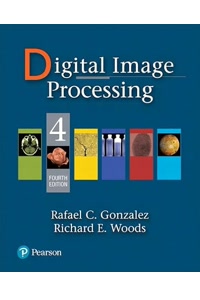
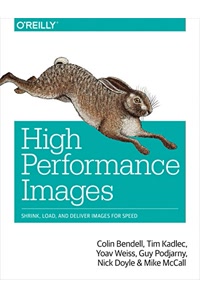
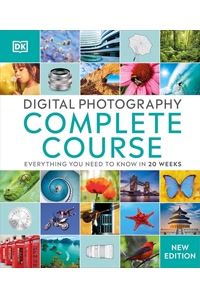
Empfohlene Bücher über Digitale Bildformate und Verarbeitung

Digital Image Processing
Rafael Gonzalez

High Performance Images
Colin Bendell

Digital Photography Complete Course
DK
Als Amazon-Partner verdienen wir an qualifizierten Verkäufen.
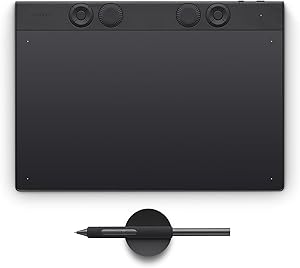
Professionelle Produkte für besseres Design

Intuos Pro Medium - Innovative Graphics Tablet Including Wacom Pro Pen 3
Wacom

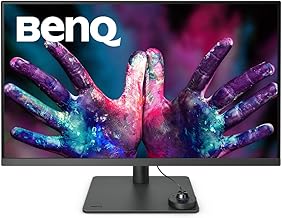
PD3205U 32 Inch 4K Monitor for Graphics, IPS, AQCOLOR Technology, 99% sRGB, 99% Rec. 709, Delta E ≤ 3, Factory Calibrate
BenQ

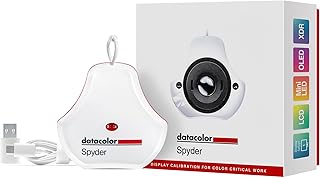
Spyder Monitor Calibrator for Designers, Photographers & Content Creator, Shows Realistic Colours, Works with OLED / LED
Datacolor
Als Amazon-Partner verdienen wir an qualifizierten Verkäufen.