Convertir PDF en Word

Convertissez des documents PDF en fichiers Word (DOCX) editables avec extraction de texte, detection des titres et mise en forme des listes.

Transformez vos documents PDF en fichiers Word entierement editables directement dans votre navigateur. Cet outil gratuit extrait le contenu textuel de chaque page du PDF, detecte automatiquement les titres et les structures de listes, et produit un fichier DOCX bien formate que vous pouvez ouvrir dans Microsoft Word, Google Docs ou LibreOffice. Choisissez entre le mode flux pour un texte lineaire propre ou le mode mise en page pour preserver la disposition spatiale originale. Tout le traitement se fait localement; vos documents ne quittent jamais votre appareil.

Vos données restent dans votre navigateur
Cet outil vous a-t-il été utile ?
Tutoriel

Comment utiliser

1
1

Telechargez votre PDF

Glissez-deposez un fichier PDF sur la zone de telechargement ou cliquez pour parcourir et selectionner le document que vous souhaitez convertir.

2
2

Choisissez le mode de conversion

Selectionnez le Mode Flux pour des paragraphes propres et lisibles ou le Mode Mise en Page pour preserver le positionnement original de la page et des colonnes.

3
3

Telechargez le fichier Word

Appuyez sur Convertir en Word, attendez la fin du traitement et telechargez votre document DOCX editable.

Guide

Guide Complet de la Conversion PDF vers Word

Qu'est-ce que le Convertisseur PDF vers Word?

Le Convertisseur PDF vers Word est un outil gratuit base sur navigateur qui transforme les documents PDF en fichiers DOCX editables. Il utilise pdf.js pour analyser chaque page, extrait le texte avec les metadonnees de positionnement, detecte les elements structurels comme les titres et les listes, et assemble le resultat en un document Word bien formate en utilisant la bibliotheque docx. Tout s'execute localement dans votre navigateur, donc les documents sensibles comme les contrats, les releves financiers et les dossiers medicaux restent sur votre appareil.

Pourquoi convertir un PDF en Word?

Les PDFs sont concus pour un affichage coherent, pas pour l'edition. Lorsque vous devez reviser un contrat, mettre a jour un CV ou reutiliser le contenu d'un rapport, la conversion en Word vous donne des capacites d'edition completes. Vous pouvez ajouter des commentaires, suivre les modifications, ajuster la mise en forme et collaborer avec d'autres en utilisant des outils de traitement de texte standards. La conversion locale evite egalement les risques de confidentialite lies au telechargement de documents sensibles vers des services cloud.

Fonctionnalites et Capacites Cles

Le convertisseur propose deux modes: le Mode Flux extrait le texte dans l'ordre naturel de lecture pour des paragraphes propres, tandis que le Mode Mise en Page preserve le positionnement spatial pour les documents a colonnes multiples. Les titres sont automatiquement detectes en fonction de l'analyse de la taille de police, et les listes a puces ou numerotees sont identifiees et formatees correctement. Un indicateur de progression montre quelle page est en cours de traitement, et le fichier DOCX final se telecharge instantanement depuis votre navigateur.

Bonnes Pratiques et Conseils

Pour de meilleurs resultats, utilisez des PDFs bases sur du texte plutot que des images numerisees. Si votre PDF a plusieurs colonnes, essayez d'abord le Mode Mise en Page. Pour les documents a une seule colonne comme les rapports ou articles, le Mode Flux produit generalement un resultat plus propre. Les PDFs tres volumineux peuvent prendre plus de temps a traiter; fermez les onglets inutiles pour liberer la memoire du navigateur. Vous pouvez enchainer cet outil avec d'autres outils Kitmul comme PDF Merger ou PDF Splitter pour creer un flux de travail documentaire complet.
Examples

Exemples Pratiques

Exemple: Convertir un contrat de plusieurs pages

Donne: Un contrat PDF de 15 pages necessitant des revisions de clauses et un suivi des modifications avant signature.

1

Etape 1: Ouvrez le convertisseur PDF vers Word et telechargez le contrat PDF.

2

Etape 2: Selectionnez le Mode Flux pour un formatage de paragraphe propre et cliquez sur Convertir en Word.

3

Etape 3: Telechargez le fichier DOCX, ouvrez-le dans Word et utilisez le Suivi des Modifications pour marquer vos edits.

Resultat: Le contrat est maintenant entierement editable avec tout le contenu textuel preserve pour une revision collaborative.

Exemple: Extraire le contenu d'un rapport de recherche

Donne: Un rapport PDF academique a deux colonnes dont les donnees et conclusions doivent etre incluses dans une nouvelle presentation.

1

Etape 1: Telechargez le rapport PDF et selectionnez le Mode Mise en Page pour preserver la structure en colonnes.

2

Etape 2: Cliquez sur Convertir en Word et attendez que toutes les pages soient traitees.

3

Etape 3: Ouvrez le fichier DOCX et copiez les sections pertinentes dans votre logiciel de presentation.

Resultat: Le contenu du rapport est disponible sous forme de texte editable, pret a etre reutilise dans votre nouveau document.

Cas d'utilisation

Cas d'utilisation

Modifier un contrat recu

Convertissez un contrat PDF en fichier Word pour pouvoir reviser les clauses, ajouter des commentaires et suivre les modifications avant de le renvoyer pour revision.

Reutiliser le contenu d'un rapport

Transformez un rapport trimestriel PDF en document Word editable pour extraire les tableaux, descriptions de graphiques et textes pour une nouvelle presentation ou un resume.

Mettre a jour un ancien CV

Convertissez un CV en PDF dont vous n'avez plus le fichier source en document Word pour mettre a jour votre experience, vos competences et vos coordonnees.

Questions Frequemment Posees

?Comment fonctionne la conversion PDF vers Word?

L'outil lit chaque page du PDF, extrait le contenu textuel et son positionnement, detecte les titres et les structures de listes, et assemble un fichier DOCX correctement formate en utilisant la bibliotheque docx; le tout dans votre navigateur.

?La mise en forme de mon document sera-t-elle preservee?

Le contenu textuel, les titres et les structures de listes basiques sont preserves. Les mises en page complexes avec plusieurs colonnes fonctionnent mieux en Mode Mise en Page. Les images, polices personnalisees et la mise en forme avancee peuvent ne pas etre parfaitement transferees.

?Puis-je convertir des PDFs numerises ou contenant uniquement des images?

Cet outil extrait le texte integre des fichiers PDF. Si votre PDF est une image numerisee sans couche de texte integree, le resultat sera limite. Envisagez d'utiliser d'abord un outil OCR pour ajouter une couche de texte.

?Le convertisseur PDF vers Word est-il gratuit et prive?

Oui, il est entierement gratuit sans limite d'utilisation. Tout le traitement s'execute localement dans votre navigateur et vos fichiers PDF ne sont jamais telecharges vers un serveur, donc vos documents restent prives.

?Quelle est la difference entre le Mode Flux et le Mode Mise en Page?

Le Mode Flux produit des paragraphes propres et lineaires ideaux pour l'edition et la reecriture. Le Mode Mise en Page tente de preserver la disposition spatiale du PDF original, ce qui est preferable pour les documents avec des colonnes ou un positionnement complexe.

?Y a-t-il des limites de taille de fichier ou de nombre de pages?

Il n'y a pas de limites strictes, mais les fichiers tres volumineux dependent de la memoire de votre appareil. Si le navigateur ne repond plus, essayez un fichier plus petit ou fermez d'autres onglets pour liberer de la RAM.

?Puis-je convertir des PDFs proteges par mot de passe?

Vous devez deverrouiller un PDF protege par mot de passe avant de le convertir. L'outil ne peut pas contourner le chiffrement, mais il traitera tout PDF deverrouille que vous fournissez.

?Quels programmes peuvent ouvrir le fichier DOCX genere?

Le fichier DOCX de sortie est compatible avec Microsoft Word, Google Docs, LibreOffice Writer, Apple Pages et toute autre application prenant en charge le format Open XML.

Aidez-nous à améliorer

Aimez-vous cet outil ?

Chaque outil Kitmul est construit à partir de vraies demandes d'utilisateurs. Votre note et vos suggestions nous aident à corriger des bugs, ajouter des fonctionnalités manquantes et créer les outils dont vous avez vraiment besoin.

Notez cet outil

Cliquez sur une étoile pour nous dire si cet outil vous a été utile.

Suggérez une amélioration ou signalez un bug

Une fonctionnalité manque ? Vous avez trouvé un bug ? Une idée ? Dites-le-nous et nous l'examinerons.

Outils associés

Lectures Recommandées

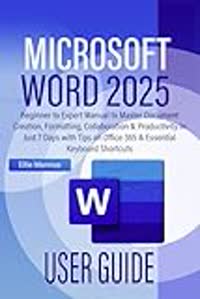
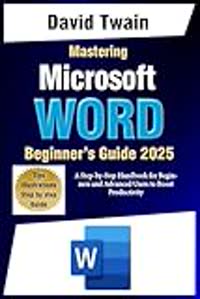
Livres recommandés sur la gestion de documents et Microsoft Word

En tant que partenaire Amazon, nous percevons une commission sur les achats qualifiés.

Boostez vos Compétences

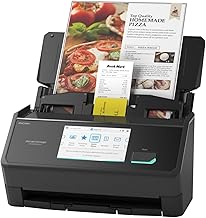
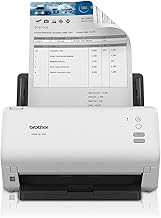
Produits Professionnels pour Ameliorer votre Flux de Travail Documentaire

En tant que partenaire Amazon, nous percevons une commission sur les achats qualifiés.

Newsletter

Recevez des Conseils Productivité et les Nouveaux Outils en Premier

Rejoignez les créateurs et développeurs qui valorisent la confidentialité. Chaque édition : nouveaux outils, astuces productivité et mises à jour — sans spam.

Accès prioritaire aux nouveaux outils
Désabonnez-vous à tout moment, sans questions