Convertir HTML en PDF

Transformez du code HTML en documents PDF téléchargeables avec aperçu en direct.

Convertir HTML en PDF vous permet d'écrire ou de coller du code HTML avec un support CSS complet et de prévisualiser instantanément le résultat rendu. Choisissez la taille de page, l'orientation et les marges, puis exportez en PDF directement depuis votre navigateur. Aucun téléversement serveur requis; votre code reste entièrement privé.

Loading...
Vos données restent dans votre navigateur
Cet outil vous a-t-il été utile ?
Tutoriel

Comment convertir HTML en PDF

1
1

Écrivez ou collez du HTML

Entrez votre code HTML dans l'éditeur. Vous pouvez inclure des styles CSS en ligne ou un bloc de style complet.

2
2

Prévisualisez votre document

Passez à l'onglet aperçu pour voir le rendu de votre HTML. Ajustez le code jusqu'à obtenir le résultat souhaité.

3
3

Configurez les paramètres PDF

Ouvrez les paramètres pour choisir la taille de page (A4, Lettre, Légal), l'orientation et la taille des marges en millimètres.

4
4

Téléchargez le PDF

Cliquez sur Télécharger le PDF pour générer et sauvegarder votre document. Un dialogue d'impression s'ouvrira pour sauvegarder.

Guide

Guide complet de la conversion HTML en PDF

Qu'est-ce que cet outil ?

Ce convertisseur basé sur le navigateur transforme le code HTML en documents PDF sans traitement côté serveur. Il fournit un éditeur de code avec aperçu en direct pour que vous puissiez voir exactement comment votre document apparaîtra avant l'exportation. L'outil prend en charge le style CSS complet, plusieurs tailles de page et des marges personnalisables.

Pourquoi convertir HTML en PDF ?

HTML offre une flexibilité inégalée pour la mise en page et le style des documents. Contrairement aux traitements de texte, HTML vous donne un contrôle précis sur la typographie, l'espacement, les couleurs et les mises en page. Convertir HTML en PDF préserve ce formatage dans un format de fichier universellement partageable. Les entreprises utilisent ce flux de travail pour générer des factures et des rapports.

Conseils pour une meilleure sortie PDF

Utilisez des propriétés CSS adaptées à l'impression comme page-break-before et page-break-after pour contrôler les sauts de page. Définissez des largeurs explicites sur les tableaux pour éviter les débordements. Utilisez des polices web sûres ou incorporez des références de polices. Évitez les unités CSS dépendantes du viewport; préférez mm, pt ou px pour les mises en page d'impression.

Conception avancée de documents HTML

Pour des documents professionnels, structurez votre HTML avec des éléments sémantiques et utilisez CSS Grid ou Flexbox pour des mises en page complexes. Ajoutez des en-têtes et pieds de page avec un positionnement fixe. Utilisez des variables CSS pour un thème cohérent dans les documents multipages. Envisagez les media queries d'impression pour personnaliser les styles pour la sortie PDF.


Examples

Exemples résolus

Exemple : Document de facture simple

Créer une facture basique avec le nom de l'entreprise, les détails du client, un tableau d'éléments et le montant total.

1

Étape 1 : Définissez la structure HTML avec un en-tête contenant les informations de l'entreprise et l'adresse du client.

2

Étape 2 : Créez un tableau avec des colonnes pour la description de l'article, la quantité, le prix unitaire et le total de ligne.

3

Étape 3 : Ajoutez un bloc de style avec du CSS adapté à l'impression pour les bordures, le rembourrage et la taille de police.

Résultat : Un PDF de facture propre et professionnel prêt à envoyer aux clients ou à archiver.

Exemple : Rapport de données avec tableaux stylisés

Construire un rapport trimestriel avec des statistiques résumées, un tableau de données stylisé et des métriques clés mises en évidence.

1

Étape 1 : Créez une section titre avec le nom du rapport, la plage de dates et des paragraphes de résumé.

2

Étape 2 : Construisez un tableau de données avec des couleurs de ligne alternées en utilisant les sélecteurs CSS nth-child.

3

Étape 3 : Ajoutez des boîtes de métriques mises en évidence en utilisant CSS flexbox avec des arrière-plans colorés.

Résultat : Un PDF de rapport multi-sections avec un formatage professionnel adapté à la distribution aux parties prenantes.

Cas d'utilisation

Cas d'utilisation

Générer des factures à partir de modèles HTML

Créez des factures professionnelles avec des tableaux HTML et du style CSS. Définissez le logo de votre entreprise, les éléments de ligne, les totaux et les conditions de paiement en HTML structuré, puis exportez un PDF propre à envoyer aux clients.

Convertir des pages web en documents imprimables

Copiez le code source HTML de n'importe quelle page web et collez-le dans l'éditeur. Ajustez le CSS pour un formatage adapté à l'impression, supprimez les éléments de navigation et générez un document PDF propre pour la lecture hors ligne.

Créer des rapports avec des tableaux de données stylisés

Construisez des rapports riches en données avec des tableaux HTML et du CSS personnalisé. Ajoutez des en-têtes, des pieds de page, des cellules colorées et des sections de résumé. Exportez le rapport final comme document PDF au format professionnel.

Concevoir des certificats et des lettres

Utilisez HTML et CSS pour concevoir des certificats de fin de formation, des lettres formelles ou des prix. Appliquez des polices personnalisées, des bordures et des arrière-plans, puis exportez en PDF pour l'impression ou le partage numérique.

Questions fréquemment posées

?Ce convertisseur HTML en PDF est-il gratuit ?

Oui, l'outil est entièrement gratuit sans limite de nombre de conversions. Il n'y a pas de frais cachés ni de niveaux premium.

?Mon code HTML reste-t-il privé ?

Absolument. Tout s'exécute dans votre navigateur. Votre code HTML n'est jamais téléversé vers un serveur, garantissant confidentialité et sécurité complètes.

?Prend-il en charge le style CSS ?

Oui, vous pouvez utiliser des styles en ligne, des blocs de style dans la section head et la plupart des propriétés CSS. L'aperçu se met à jour en temps réel.

?Quelles tailles de page sont disponibles ?

L'outil prend en charge A4, Lettre US et Légal en orientation portrait et paysage. Vous pouvez également personnaliser les marges.

?Puis-je inclure des images dans mon HTML ?

Oui, vous pouvez utiliser des balises image avec des URL externes. Les images référencées par URL apparaîtront dans l'aperçu et le PDF généré.

?Prend-il en charge le JavaScript dans le HTML ?

Le bac à sable de l'aperçu restreint les scripts pour la sécurité. Pour la sortie PDF, seuls le HTML et le CSS rendus sont capturés.

?Quels navigateurs fonctionnent avec cet outil ?

L'outil fonctionne dans tous les navigateurs modernes incluant Chrome, Firefox, Edge et Safari. Chrome offre généralement la meilleure expérience de sauvegarde PDF.

Aidez-nous à améliorer

Aimez-vous cet outil ?

Chaque outil Kitmul est construit à partir de vraies demandes d'utilisateurs. Votre note et vos suggestions nous aident à corriger des bugs, ajouter des fonctionnalités manquantes et créer les outils dont vous avez vraiment besoin.

Notez cet outil

Cliquez sur une étoile pour nous dire si cet outil vous a été utile.

Suggérez une amélioration ou signalez un bug

Une fonctionnalité manque ? Vous avez trouvé un bug ? Une idée ? Dites-le-nous et nous l'examinerons.

Outils associés

Lectures Recommandées

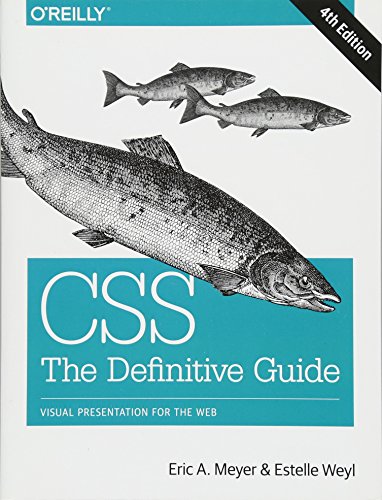
Livres recommandés sur HTML, CSS et conception de documents

En tant que partenaire Amazon, nous percevons une commission sur les achats qualifiés.

Boostez vos Compétences

Produits recommandés pour la création de documents

En tant que partenaire Amazon, nous percevons une commission sur les achats qualifiés.

Newsletter

Recevez des Conseils Productivité et les Nouveaux Outils en Premier

Rejoignez les créateurs et développeurs qui valorisent la confidentialité. Chaque édition : nouveaux outils, astuces productivité et mises à jour — sans spam.

Accès prioritaire aux nouveaux outils
Désabonnez-vous à tout moment, sans questions