Image en Texte (OCR)

Extrayez du texte à partir d'images grâce à l'OCR par intelligence artificielle et générez un document PDF. Fonctionne entièrement dans votre navigateur.

L'outil Image vers Texte (OCR) extrait du texte lisible à partir d'images, captures d'écran, photos et documents numérisés grâce à la technologie de reconnaissance optique de caractères fonctionnant entièrement dans votre navigateur. Téléchargez une image PNG, JPG ou WebP et obtenez le texte extrait instantanément — aucun envoi vers un serveur requis. Supporte plusieurs langues et gère le texte imprimé, l'écriture manuscrite, les reçus, les panneaux et les numérisations de documents.

Vos données restent dans votre navigateur
Cet outil vous a-t-il été utile ?
Tutoriel

Comment utiliser

1
1

Téléchargez une Image

Cliquez sur la zone de téléchargement ou glissez-déposez un fichier image (JPG, PNG, BMP, WebP ou TIFF). Vous pouvez utiliser des photos, captures d'écran, notes manuscrites ou documents scannés.

2
2

Extrayez le Texte

Cliquez sur le bouton 'Extraire le Texte et Générer un PDF'. Le modèle d'IA traitéra votre image et extraira tout le texte visible avec une haute précision.

3
3

Téléchargez ou Partagez le PDF

Visualisez le PDF généré directement dans votre navigateur, puis téléchargez-le. Le PDF peut être chaîné avec d'autres outils PDF comme fusionner, diviser ou ajouter un filigrane.

Guide

Guide Complet de l'OCR et de la Conversion Image-Texte

Qu'est-ce que l'OCR (Reconnaissance Optique de Caractères) ?

La Reconnaissance Optique de Caractères (OCR) est une technologie qui convertit les images de texte — qu'elles proviennent de documents numérisés, photographies, captures d'écran ou PDFs — en texte lisible par machine et éditable. Les moteurs OCR modernes utilisent des réseaux neuronaux entraînés sur des millions d'échantillons de texte pour reconnaître les caractères avec une haute précision à travers différentes polices, tailles et langues. L'OCR basé sur le navigateur, comme cet outil, utilisé des moteurs compilés en WebAssembly qui fonctionnent entièrement sur votre appareil, offrant à la fois vitesse et confidentialité.

Pourquoi la conversion image-texte est importante

Des millions de documents n'existent que sous forme d'images ou de papier physique — reçus, contrats, notes manuscrites, tableaux blancs, panneaux et archives historiques. L'OCR rend ce contenu consultable, modifiable et accessible. Les étudiants photographient les diapositives de cours et extraient le texte pour leurs notes. Les entreprises numérisent les factures et reçus papier pour la comptabilité. Les chercheurs convertissent les documents historiques numérisés en archives consultables. Les outils d'accessibilité utilisent l'OCR pour lire le texte à voix haute depuis les images pour les utilisateurs malvoyants.

Facteurs clés affectant la précision de l'OCR

La qualité de l'image est le facteur principal : une résolution plus élevée, un bon éclairage et une mise au point nette améliorent considérablement les résultats. Le contraste entre le texte et l'arrière-plan est important — un texte sombre sur fond clair fonctionne le mieux. La taille de police doit être d'au moins 10-12 points dans le document original. Un texte incliné ou tourné réduit la précision — redressez les images avant le traitément. Le texte manuscrit est nettement plus difficile que l'imprimé et nécessite des modèles spécialisés. Les mises en page complexes avec colonnes, tableaux et contenu mixte nécessitent une segmentation avancée.

Meilleures pratiques pour obtenir les meilleurs résultats

Recadrez votre image pour n'inclure que la zone de texte — l'encombrement de fond réduit la précision. Assurez-vous que l'image est bien éclairée et nette. Si vous photographiez un document, utilisez une surface plane et évitez les ombres. Pour les documents de plusieurs pages, traitéz une page à la fois. Après l'extraction, vérifiez toujours le résultat pour les erreurs, surtout dans les nombres, noms propres et caractères spéciaux. Si la précision est faible, essayez d'augmenter la résolution de l'image ou d'améliorer le contraste.
Examples

Exemples Résolus

Exemple : Extraire le Texte d'un Reçu

Donné : Une photo d'un reçu d'épicerie avec 15 articles.

1

Étape 1 : Prenez une photo claire et bien éclairée du reçu.

2

Étape 2 : Téléchargez l'image dans l'outil OCR.

3

Étape 3 : Vérifiez le texte extrait — noms d'articles, prix et totaux.

Résultat : Les 15 articles et le total sont extraits en texte éditable, prêt pour le suivi des dépenses ou la budgétisation.

Exemple : Numériser des Notes de Tableau Blanc

Donné : Une photo d'un tableau blanc d'une session de brainstorming.

1

Étape 1 : Photographiez le tableau blanc de face pour minimiser la distorsion.

2

Étape 2 : Téléchargez l'image — le moteur OCR traité le texte imprimé et manuscrit en lettres d'imprimerie.

3

Étape 3 : Copiez le texte extrait dans votre application de notes.

Résultat : Les idées clés et diagrammes décrits en texte sont capturés numériquement, préservant la session de brainstorming.

Cas d'utilisation

Cas d'utilisation

Numériser des documents scannés

Convertissez des documents papier scannés, reçus et factures en fichiers PDF consultables sans avoir à retaper manuellement chaque ligne de texte, économisant des heures de saisie de données.

Extraire du texte de captures d'écran

Récupérez rapidement le texte de captures d'écran, messages d'erreur ou éléments d'interface et enregistrez-les en PDF propre, utile pour la documentation technique et les rapports de bugs.

Numériser des notes manuscrites

Convertissez des notes manuscrites ou photos de tableaux blancs en documents PDF éditables et consultables, préservant le contenu de réunions, cours et sessions de brainstorming.

Archiver des documents en PDF

Transformez des photos de documents imprimés, panneaux ou étiquettes en fichiers PDF organisés pour un archivage et un partage faciles, créant un enregistrement numérique permanent et accessible.

Questions Fréquentes

?Quels formats d'image sont pris en charge ?

L'outil prend en charge les images aux formats JPG, PNG, BMP, WebP et TIFF.

?Quelle est la précision de la reconnaissance de texte ?

L'outil utilisé Florence-2, le modèle avancé de vision-langage de Microsoft, offrant une précision nettement supérieure aux moteurs OCR traditionnels, surtout pour le texte manuscrit.

?Quelles langues sont prises en charge ?

Florence-2 prend en charge la reconnaissance de texte en plusieurs langues dont l'anglais, l'espagnol, le français, l'allemand, le chinois, le japonais et bien d'autres. Le modèle détecte automatiquement la langue.

?Mes images sont-elles envoyées à un serveur ?

Non. Tout le processus OCR s'exécute localement dans votre navigateur via WebGPU ou WASM. Vos images ne quittent jamais votre appareil.

?Cet outil est-il gratuit ?

Oui, entièrement gratuit sans filigranes, sans inscription, sans limites d'utilisation et sans frais cachés.

?Pourquoi la première extraction prend-elle plus de temps ?

Lors de la première utilisation, l'outil télécharge le modèle d'IA (~200 Mo) qui est ensuite mis en cache par votre navigateur.

?Quel est le format de sortie ?

Le texte extrait est automatiquement converti en document PDF que vous pouvez prévisualiser dans votre navigateur et télécharger.

?Fonctionne-t-il avec le texte manuscrit ?

Oui ! Florence-2 est un modèle de vision-langage qui excelle dans la reconnaissance du texte manuscrit, contrairement aux moteurs OCR traditionnels.

?Puis-je utiliser la sortie avec d'autres outils ?

Absolument ! L'outil génère un PDF qui peut être directement chaîné avec n'importe lequel de nos outils PDF : fusionner, diviser, ajouter un filigrane, compresser ou extraire des pages.

?Combien de données le modèle télécharge-t-il ?

Le modèle Florence-2 pèse environ 200 Mo et n'est téléchargé qu'une seule fois. Après la première utilisation, il est mis en cache dans votre navigateur.

Aidez-nous à améliorer

Aimez-vous cet outil ?

Chaque outil Kitmul est construit à partir de vraies demandes d'utilisateurs. Votre note et vos suggestions nous aident à corriger des bugs, ajouter des fonctionnalités manquantes et créer les outils dont vous avez vraiment besoin.

Notez cet outil

Cliquez sur une étoile pour nous dire si cet outil vous a été utile.

Suggérez une amélioration ou signalez un bug

Une fonctionnalité manque ? Vous avez trouvé un bug ? Une idée ? Dites-le-nous et nous l'examinerons.

Outils associés

Lectures Recommandées

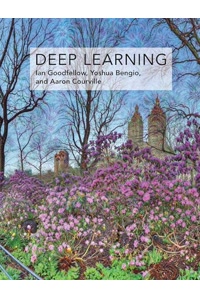
Livres Recommandés sur l'OCR et la Vision par Ordinateur

En tant que partenaire Amazon, nous percevons une commission sur les achats qualifiés.

Boostez vos Compétences

Produits Professionnels pour Booster votre Écriture

En tant que partenaire Amazon, nous percevons une commission sur les achats qualifiés.

Newsletter

Recevez des Conseils Productivité et les Nouveaux Outils en Premier

Rejoignez les créateurs et développeurs qui valorisent la confidentialité. Chaque édition : nouveaux outils, astuces productivité et mises à jour — sans spam.

Accès prioritaire aux nouveaux outils
Désabonnez-vous à tout moment, sans questions