Suppresseur de Filigrane d'Image
Supprimez les filigranes de vos images grâce à l'inpainting IA. Traitement par lots, 100% local et gratuit.
Le Suppresseur de Filigrane d'Image utilise des modèles d'inpainting par intelligence artificielle pour effacer proprement les filigranes de vos photos et illustrations, directement dans votre navigateur. Sélectionnez la zone du filigrane, et l'IA reconstruit les pixels manquants de manière réaliste. Le traitement par lots vous permet de traiter plusieurs fichiers en une seule session. Aucune donnée ne quitte votre appareil — confidentialité totale garantie.
Comment supprimer un filigrane d'une image
Importez vos images
Glissez-déposez ou cliquez pour charger une ou plusieurs images JPG, PNG ou WebP contenant un filigrane.
Sélectionnez la zone du filigrane
Dessinez un rectangle ou un masque sur la zone contenant le filigrane que vous souhaitez supprimer.
Lancez la suppression
Cliquez sur « Supprimer le filigrane ». L'IA d'inpainting reconstruit les pixels sous le filigrane de manière réaliste.
Téléchargez le résultat
Prévisualisez le résultat, puis téléchargez l'image individuelle ou le lot complet au format ZIP.
Guide Complet : Suppression de Filigrane d'Image par IA
Exemples Pratiques
Exemple : Supprimer un filigrane de banque d'images
Donné : Une photo JPG d'un paysage avec un filigrane « Sample » en diagonale au centre.
Étape 1 : Importez l'image dans l'outil.
Étape 2 : Dessinez un rectangle couvrant la zone du filigrane « Sample ».
Étape 3 : Cliquez sur « Supprimer le filigrane ».
Étape 4 : L'IA reconstruit le ciel et la végétation sous le texte.
Résultat : Image propre sans trace visible du filigrane, prête à l'emploi pour votre projet.
Exemple : Lot de photos avec logo de studio
Donné : 15 photos PNG d'un événement avec le logo du photographe en bas à droite.
Étape 1 : Importez les 15 images via glisser-déposer.
Étape 2 : Sélectionnez la zone du logo sur la première image.
Étape 3 : Lancez le traitement par lots.
Étape 4 : Téléchargez le fichier ZIP contenant les 15 images nettoyées.
Résultat : Toutes les photos sont débarrassées du logo, avec une reconstruction réaliste de l'arrière-plan.
Exemples d'Utilisation
Photos de stock
“Supprimez les filigranes d'aperçu de vos propres photos de stock pour lesquelles vous détenez la licence. L'IA reconstruit la texture et les couleurs de l'arrière-plan pour un résultat naturel et professionnel, sans retouche manuelle fastidieuse.”
Restauration de photos anciennes
“Effacez les tampons de date, les logos de studio ou les filigranes ajoutés lors de la numérisation de vos photos de famille. L'inpainting préserve les détails fins tout en éliminant les éléments indésirables.”
Nettoyage de maquettes
“Retirez les filigranes de vos propres maquettes et brouillons graphiques pour présenter un rendu propre à vos clients ou collègues. Idéal pour les designers préparant des présentations finales.”
Traitement par lots
“Traitez des dizaines d'images en une seule session grâce au mode batch. Sélectionnez la zone du filigrane une fois, et l'outil l'applique à toutes les images de la file d'attente.”
Foire Aux Questions
?Cet outil de suppression de filigrane est-il gratuit ?
Oui, il est entièrement gratuit, sans abonnement, sans limite de fichiers et sans filigrane ajouté sur vos résultats.
?Mes images sont-elles envoyées à un serveur ?
Non. Tout le traitement s'effectue localement dans votre navigateur grâce à un modèle d'IA WebAssembly. Vos images ne quittent jamais votre appareil, garantissant une confidentialité totale.
?Quels formats d'image sont pris en charge ?
L'outil prend en charge les formats courants : JPG, PNG et WebP. Les images sont restituées dans leur format d'origine.
?Comment fonctionne l'inpainting IA ?
L'inpainting IA analyse les pixels environnants de la zone masquée et génère du contenu de remplacement réaliste en s'appuyant sur la texture, la couleur et la structure du reste de l'image.
?Puis-je traiter plusieurs images à la fois ?
Oui. L'outil dispose d'un mode batch qui vous permet de charger plusieurs images et de les traiter séquentiellement. Vous pouvez ensuite télécharger toutes les images traitées dans un fichier ZIP.
?La qualité de l'image est-elle préservée ?
L'outil préserve la résolution et la qualité d'origine de vos images. Seule la zone sélectionnée est modifiée par l'inpainting ; le reste de l'image reste intact.
?Dois-je sélectionner manuellement la zone du filigrane ?
Oui, vous devez dessiner un masque sur la zone du filigrane. Cela permet un contrôle précis et évite que l'IA ne modifie des parties non souhaitées de l'image.
?Est-ce légal de supprimer un filigrane ?
Cet outil est destiné à supprimer les filigranes de vos propres images ou d'images pour lesquelles vous détenez les droits. Supprimer le filigrane d'un contenu protégé sans autorisation peut constituer une violation du droit d'auteur.
Outils associés
Base64 en Image
Convertissez des chaînes Base64 en images et vice-versa instantanément.
Découpeur d'Image
Recadrez vos images à n'importe quelle taille ou forme facilement et en toute sécurité dans votre navigateur.
Améliorateur d'Images
Améliorez et agrandissez vos images avec la super-résolution IA Swin2SR.
Livres Recommandés sur le Traitement d'Image et la Vision par Ordinateur

Deep Learning for Vision Systems
Mohamed Elgendy

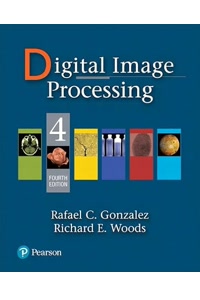
Digital Image Processing
Rafael C. Gonzalez

Computer Vision: Algorithms and Applications
Richard Szeliski
En tant que partenaire Amazon, nous percevons une commission sur les achats qualifiés.
Produits Professionnels pour la Retouche d'Image

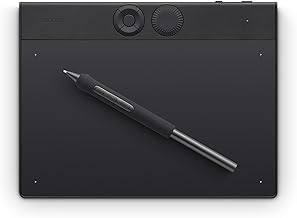
Wacom Intuos Pro — Tablette graphique professionnelle
Wacom

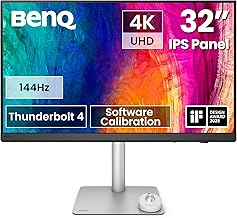
BenQ PD3226G — Moniteur Designer 32" 4K
BenQ

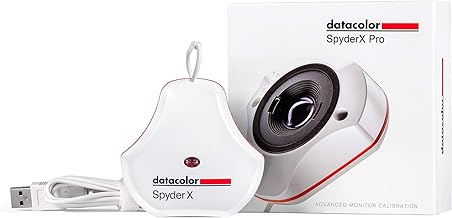
Datacolor Spyder X Pro — Calibrage d'écran professionnel
Datacolor
En tant que partenaire Amazon, nous percevons une commission sur les achats qualifiés.