Générateur de Boutons CSS

Générez des styles CSS personnalises pour boutons avec des contrôles visuels pour couleurs, rembourrage, rayon de bordure, ombres et effets hover.

Le Générateur de Boutons CSS vous permet de concevoir visuellement des boutons CSS personnalises avec un contrôle total sur la couleur de fond, la couleur du texte, la taille de police, le rembourrage, le rayon de bordure, le style de bordure, les effets hover et les ombres. Previsalisez votre bouton en temps reel avec des états hover interactifs et copiez le code CSS en un clic. Fonctionne entièrement dans votre navigateur.

Vos données restent dans votre navigateur
Cet outil vous a-t-il été utile ?
Tutoriel

Comment utiliser

1
1

Personnalisez l'apparence du bouton

Utilisez les selecteurs de couleur et curseurs pour définir couleur de fond, couleur de texte, taille de police, rembourrage et rayon de bordure.

2
2

Configurez les effets hover et ombre

Définissez une couleur de fond au survol et choisissez une intensité d'ombre pour ajouter profondeur interactive et retour visuel.

3
3

Copiez le code CSS

Cliquez sur le bouton Copier pour copier le CSS complet incluant l'état hover dans votre presse-papiers pour utilisation immediate.

Guide

Guide Complet du Design de Boutons CSS

Fondamentaux du Design de Boutons

Le design de bouton efficace combine couleur, taille, forme et états interactifs pour créer des cibles cliquables claires. La couleur de fond etablit le poids visuel, le rembourrage détermine la taille de cible tactile, le border-radius contrôle la convivialite percue, et les états hover fournissent un retour interactif essentiel.

Couleur et Contraste pour l'Accessibilité

Le texte du bouton doit maintenir un ratio de contraste minimum de 4.5:1 contre le fond pour la conformite WCAG AA. Choisissez des combinaisons de couleurs lisibles pour les utilisateurs avec deficience de vision des couleurs. Testez que les états hover respectent aussi les exigences de contraste. Évitez de compter sur la couleur seule.

Dimensionnement Responsive des Boutons

Les interfaces mobiles nécessitént des cibles tactiles minimum de 44x44 pixels selon les directives WCAG. Utilisez des unites relatives comme em ou rem pour le rembourrage et la taille de police pour assurer que les boutons s'echelonnent proportionnellement. Considerez des contraintes min-height et min-width pour des cibles accessibles.

Bonnes Pratiques de Transition et Animation

Les transitions CSS fluides au survol rendent les boutons polis et professionnels. Utilisez des durées de transition entre 150ms et 300ms pour des interactions naturelles. Animez background-color et box-shadow plutot que des propriétés de mise en page comme width ou padding pour maintenir 60fps.
Examples

Exemples Resolus

Exemple : Bouton d'Action Primaire

Objectif : Créer un bouton primaire audacieux avec effet hover pour un formulaire d'inscription.

1

Étape 1 : Définissez la couleur de fond a #6366f1 (indigo) et la couleur de texte a #ffffff.

2

Étape 2 : Définissez la taille de police a 16px avec rembourrage 12px vertical et 24px horizontal.

3

Étape 3 : Définissez le rayon de bordure a 8px et l'ombre a Moyenne.

4

Étape 4 : Définissez le fond hover a #4f46e5 pour un effet d'assombrissement.

Résultat : Un bouton indigo professionnel avec coins arrondis, ombre moyenne et effet doux d'assombrissement au survol.

Exemple : Bouton Ghost en Contour

Objectif : Créer un bouton transparent en contour pour les actions secondaires.

1

Étape 1 : Définissez le fond transparent et la couleur de texte a #6366f1.

2

Étape 2 : Définissez la largeur de bordure a 2px et la couleur de bordure a #6366f1.

3

Étape 3 : Définissez le rayon de bordure a 8px et l'ombre a Aucune.

4

Étape 4 : Définissez le fond hover a #6366f1 pour que le bouton se remplisse au survol.

Résultat : Un bouton contour élégant qui se remplit de couleur au survol, parfait pour les actions secondaires.

Cas d'utilisation

Cas d'utilisation

Boutons d'Appel à l'Action Principaux

Les boutons d'action principaux nécessitént une forte presence visuelle avec des couleurs contrastees, un rembourrage généréux et des effets hover subtils. Un bouton CTA bien conçu guide les utilisateurs vers les actions clés comme l'inscription, l'achat ou la soumission de formulaires avec une hiérarchie visuelle claire.

Styles de Boutons Ghost et Contour

Les boutons ghost utilisent des fonds transparents avec des bordures visibles pour les actions secondaires qui ne doivent pas concurrencer les CTAs principaux. Le générateur aide a créer des boutons contour parfaitement equilibres avec largeur de bordure, couleur et transitions hover personnalisables.

Boutons Arrondis Pilule pour Interfaces Modernes

Les boutons en forme de pilule avec de hautes valeurs de rayon de bordure créént une esthetique amicale et moderne populaire dans les apps mobiles et le design web contemporain. Combines avec des effets d'ombre et des transitions hover fluides, ces boutons arrondis ajoutent un aspect poli et accessible.

Questions Frequentes

?Quelles propriétés CSS définissent un style de bouton ?

Les propriétés clés incluent background-color, color, font-size, padding, border-radius, border, box-shadow et cursor. Les états hover utilisent la pseudo-classe :hover.

?Comment créer un bouton en forme de pilule ?

Définissez le border-radius à une valeur élevée comme 50px ou utilisez 9999px pour une forme de pilule parfaite. Le rayon s'arrondira automatiquement à la moitie de la hauteur.

?Puis-je créer des boutons ghost en contour ?

Oui, définissez le fond transparent, augmentez la largeur de bordure et définissez une couleur de bordure visible. Utilisez le fond hover pour remplir le bouton au survol.

?Ce générateur de boutons est-il gratuit ?

Oui, cet outil est entièrement gratuit sans limites d'utilisation, sans inscription requise et sans niveaux premium. Utilisez-le autant que nécessaire.

?Mes designs sont-ils telecharges sur un serveur ?

Non, tout fonctionne localement dans votre navigateur. Aucune donnée n'est envoyée à un serveur. Vos configurations de boutons restent entièrement privées.

?Pourquoi ajouter un effet hover aux boutons ?

Les effets hover fournissent un retour visuel qu'un élément est interactif. Ils ameliorent l'utilisabilite en confirmant que le bouton est cliquable avant l'action.

Aidez-nous à améliorer

Aimez-vous cet outil ?

Chaque outil Kitmul est construit à partir de vraies demandes d'utilisateurs. Votre note et vos suggestions nous aident à corriger des bugs, ajouter des fonctionnalités manquantes et créer les outils dont vous avez vraiment besoin.

Notez cet outil

Cliquez sur une étoile pour nous dire si cet outil vous a été utile.

Suggérez une amélioration ou signalez un bug

Une fonctionnalité manque ? Vous avez trouvé un bug ? Une idée ? Dites-le-nous et nous l'examinerons.

Outils associés

Lectures Recommandées

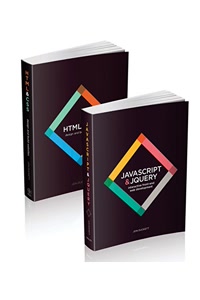
Livres Recommandés sur le CSS et le Design Web

En tant que partenaire Amazon, nous percevons une commission sur les achats qualifiés.

Boostez vos Compétences

Produits Recommandés pour les Web Designers

En tant que partenaire Amazon, nous percevons une commission sur les achats qualifiés.

Newsletter

Recevez des Conseils Productivité et les Nouveaux Outils en Premier

Rejoignez les créateurs et développeurs qui valorisent la confidentialité. Chaque édition : nouveaux outils, astuces productivité et mises à jour — sans spam.

Accès prioritaire aux nouveaux outils
Désabonnez-vous à tout moment, sans questions