J'ecris tout en Markdown. Articles de blog, documentation, READMEs, notes personnelles. Et je sais que beaucoup d'entre vous aussi. Alors quand on veut publier quelque chose sur Medium, on s'attendrait a pouvoir coller son Markdown et c'est parti.
Mais Medium ne supporte pas le Markdown. Pas en 2024, pas en 2025, et toujours pas en 2026.
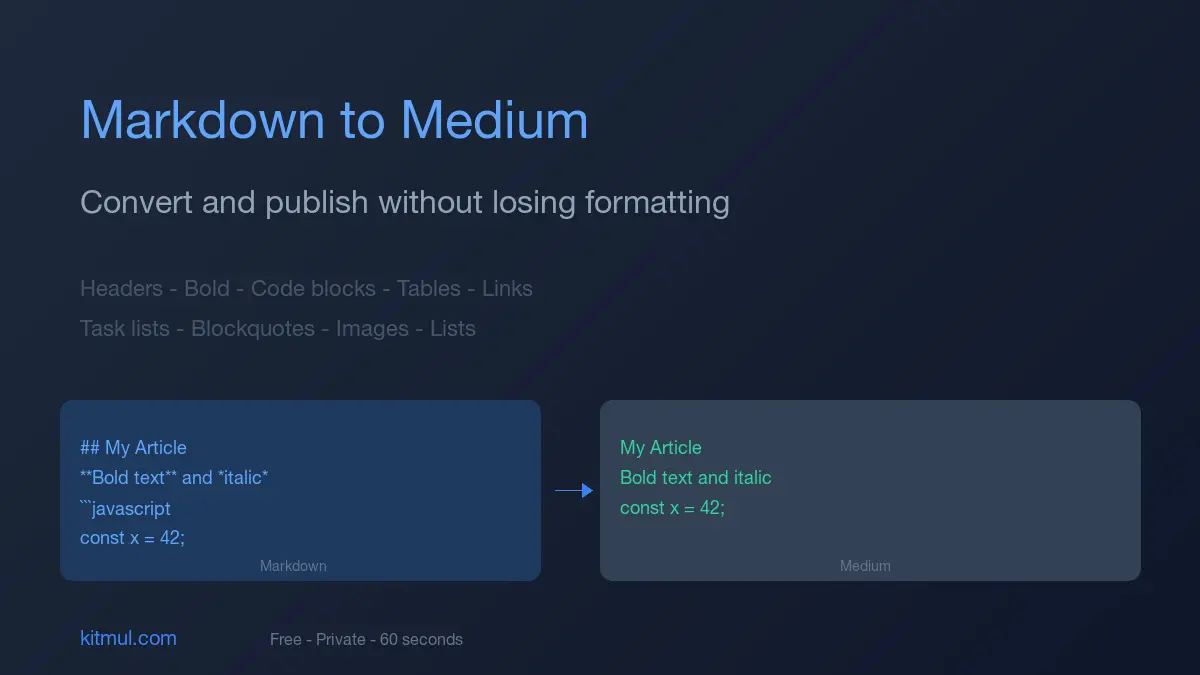
Vous collez votre article parfaitement formate et que se passe-t-il ? Les titres affichent les symboles ## en clair. Le texte en gras garde ses asterisques. Les blocs de code perdent tout leur formatage. Les tableaux ? Ils se cassent complètement. Et vous finissez par passer 30 minutes a cliquer manuellement dans l'éditeur de Medium pour tout reparer.
J'y suis passe, et c'est penible.
Le vrai problème
Medium a été conçu pour un public général. Son éditeur est WYSIWYG : on sélectionné du texte, on clique sur un bouton, c'est fait. C'est très bien pour les gens qui n'ecrivent pas en Markdown. Mais pour les développeurs, les redacteurs techniques ou toute personne habituee a écrire avec de la syntaxe, ça créé un mur.
Voici ce qui se casse quand on colle du Markdown brut dans Medium :
- Les titres apparaissent comme
## Mon Titreavec les symboles diese visibles - Le gras et l'italique montrent les asterisques au lieu du formatage
- Les blocs de code perdent complètement la coloration syntaxique
- Les tableaux ne sont pas supportes du tout. Le texte se disperse sur toute la page
- Les listes de taches comme
- [x] Faits'affichent en caractères bruts - Les liens montrent la syntaxe brute
[texte](url)
Si vous avez déjà essaye de reformater manuellement un article technique de 2 000 mots dans l'éditeur de Medium, vous connaissez la sensation. Ça prend une eternite, et vous oublierez quand même quelque chose.
Trois façons de mettre du Markdown dans Medium
Copier-coller et corriger à la main
La méthode brute. Vous collez votre Markdown puis passez 30+ minutes a corriger chaque titre, bloc de code, texte en gras et lien à la main. Les tableaux restent impossibles.
Ça ne marche que pour des articles très courts avec un formatage minimal. Pour tout le reste, vous aurez envie de jeter votre ordinateur par la fenêtre.
Utiliser la fonction d'importation de Medium
Medium à un outil d'importation sur medium.com/p/import qui récupéré du contenu depuis une URL. Si votre Markdown est déjà publie en HTML quelque part, vous pouvez essayer de l'importer.
Il gère le formatage basique automatiquement et met une URL canonique. Mais il ne fonctionne pas bien avec les tableaux, les listes de taches ou les fonctionnalités Markdown avancées. La qualité est incoherente. Parfois les titres sont faux, les images cassent, ou les blocs de code perdent leur formatage. Et vous n'avez aucun contrôle sur la conversion.
Correct pour les articles simples. Peu fiable pour tout ce qui est technique.
Convertir d'abord en HTML compatible Medium
C'est l'approche intelligente. On convertit son Markdown dans le format HTML spécifique que l'éditeur de Medium comprend, puis on le colle. Medium accepte le HTML enrichi depuis le presse-papiers, et si le HTML est correctement structure, tout le formatage se transfere parfaitement.
C'est exactement ce que fait le convertisseur Markdown vers Medium de Kitmul. Il analysé votre Markdown, le convertit en HTML optimisé pour Medium, gère tous les cas particuliers, et le copie dans votre presse-papiers pret a coller.
Rapide (moins de 5 secondes), gère les tableaux, blocs de code, listes de taches, listes imbriquées. Preserve tout. Gratuit et prive, parce que ça tourne entièrement dans votre navigateur. Aucun serveur implique.
Comment ça marche en pratique
Tout le processus prend environ 60 secondes :
1. Ouvrez l'outil Markdown vers Medium et collez votre Markdown dans le panneau de gauche. Vous verrez un aperçu en direct a droite.
2. Vérifiez l'aperçu. L'outil gère automatiquement les conversions spécifiques a Medium : les tableaux deviennent des listes lisibles avec des labels en gras (car Medium ne supporte pas les tableaux HTML), les titres H4-H6 sont ramenes a H3 (le maximum de Medium), les listes imbriquées sont aplaties avec des prefixes de tiret, et les cases a cocher deviennent des symboles Unicode.
3. Cliquez sur "Copier pour Medium". L'outil copie du HTML optimisé pour Medium dans votre presse-papiers. Pas le Markdown brut, mais le texte enrichi que Medium attend.
4. Ouvrez l'éditeur de Medium, créez une nouvelle histoire et appuyez sur Ctrl+V (ou Cmd+V sur Mac). Votre article apparait entièrement formate. Titres, gras, blocs de code, liens. Tout.
Quatre étapes. Moins d'une minute. Zero reformatage manuel.
Ce qui se transfere et ce qui ne se transfere pas
Tout en Markdown n'a pas d'equivalent Medium. Voici la réalité :
Se transfere parfaitement : Titres H1, H2, H3. Gras et italique. Liens. Code en ligne. Blocs de code. Citations. Listes ordonnées et non ordonnées. Lignes horizontales. Images.
Necessite une conversion (gérée automatiquement) : Les tableaux sont convertis en format de liste lisible. Les titres H4 a H6 sont reduits a H3. Les listes profondement imbriquées sont aplaties. Les cases a cocher deviennent des symboles Unicode. Les classes de langage des blocs de code sont supprimées (Medium ne fait pas de coloration syntaxique).
Pas supporte par Medium du tout : Notes de bas de page, notation mathematique LaTeX, widgets HTML intégrés, liens d'ancrage et tables des matières. Ce sont des limitations de Medium, pas des problèmes de conversion.
Ecrivez une fois, publiez partout
C'est quelque chose en quoi je crois vraiment. Markdown est le format d'écriture le plus portable. Vous ecrivez votre article une fois et pouvez le publier sur votre blog personnel (Hugo, Jekyll, Next.js, Astro), sur Medium avec ce convertisseur, sur Dev.to et Hashnode qui supportent le Markdown nativement, sur les READMEs GitHub, et sur les plateformes de newsletter comme Substack ou ConvertKit.
Un fichier source, plusieurs canaux. C'est la puissance d'écrire en Markdown.
L'astuce de l'URL canonique
Si vous publiez à la fois sur votre blog et sur Medium, c'est important. Mettez toujours une URL canonique sur Medium qui pointe vers votre article original. Ça dit a Google quelle version est la source principale, et ça evite les penalites pour contenu duplique.
Pour le faire sur Medium : ouvrez les paramètres de votre histoire (le menu trois points), descendez jusqu'a "Content licensing", et entrez votre URL originale.
Sans canonique, Google pourrait choisir la version Medium comme principale parce que Medium à une autorité de domaine plus élevée. Ça veut dire que votre propre site perd du trafic organique. Pas ideal.
Le meilleur workflow : publiez d'abord sur votre site, attendez que Google l'indexe (vous pouvez forcer ça dans Search Console), puis importez sur Medium avec la fonction "Import a story", qui met la canonique automatiquement.
Optimisation des images
Medium compressé les images, et la qualité varie. Pour de meilleurs résultats, utilisez des images d'au moins 1400px de large. Compressez-les avant. Vous pouvez utiliser le Compresseur d'Images Kitmul pour ca. WebP ou JPEG optimisé fonctionne le mieux. Et ajoutez toujours du texte alternatif à chaque image dans votre Markdown.
A propos des blocs de code
Le rendu des blocs de code sur Medium est basique. Pas de coloration syntaxique, pas de numéros de ligne. Si votre article est lourd en code, gardez les extraits courts (moins de 20 lignes), ajoutez des commentaires qui expliquent ce que fait le code, et pensez a utiliser des GitHub Gists pour les echantillons plus longs. Medium affiche les embeds de Gist magnifiquement.
La structure compte
Les lecteurs de Medium attendent des paragraphes courts (2-4 phrases max), des sous-titres frequents, les idées clés en gras, et des listes au lieu de murs de texte dense. Si vous structurez votre Markdown avec ces patterns, le résultat converti se sentira naturel pour l'expérience de lecture Medium.
Pourquoi la vie privée compte ici
L'outil Markdown vers Medium de Kitmul tourne entièrement dans votre navigateur. Votre contenu n'est jamais envoye a aucun serveur. La conversion se fait localement avec JavaScript.
Ça compte plus qu'on ne le pense. Si vous ecrivez sur des fonctionnalités pas encore sorties, des informations propriétaires, ou quoi que ce soit de sensible, le coller dans un service de conversion en ligne revient à leur donner une copie de votre travail non publie. Avec un outil côté client, vos brouillons restent sur votre appareil. Personne ne les lit avant que vous soyez pret a publier.
Pas d'upload. Pas de compte. Pas de tracking. Ça marche, même hors ligne.
Questions frequentes
Medium supporte-t-il le Markdown nativement ? Non. Pas en 2026 non plus. Il faut convertir le Markdown en format HTML enrichi avant de coller. Le convertisseur le fait automatiquement.
Les tableaux s'afficheront-ils bien sur Medium ? Medium ne supporte pas les tableaux HTML. Le convertisseur les transforme en format de liste avec labels en gras. L'information est preservee, juste affichée differemment.
Puis-je utiliser des blocs de code avec coloration syntaxique ? On peut utiliser des blocs de code, mais Medium ne fait pas de coloration syntaxique. Le code apparait en format monospace. Pour du code complexe, pensez aux GitHub Gists.
C'est gratuit ? Oui. Completement gratuit, sans limites, sans inscription, sans niveau premium. Ça fait partie des 341 outils gratuits de Kitmul.
Mon contenu est-il prive ? A 100%. Tout se passe dans votre navigateur. Pas un seul octet ne quitte votre appareil.
Quelle différence avec l'importation de Medium ? L'importateur de Medium a besoin que votre contenu soit déjà publie à une URL. L'outil Kitmul travaille directement avec du Markdown brut. Et il gère les tableaux, listes de taches et autres éléments avec lesquels l'importateur a du mal.
Essayez-le
Ouvrez le Convertisseur Markdown vers Medium, collez votre Markdown, cliquez sur copier. Votre prochain article Medium est à un coller de distance.
Outils associés : Formateur JSON · Comparateur de Texte · Compteur de Mots · Aperçu Markdown · HTML vers Markdown